
دليل الصوت متعدد القنوات
لاستخدام سماعات الرأس مع متحكّم MIDI، يجب استخدام خيار «معاينة السماعات ببطاقة صوت متعددة القنوات». قد يُكتشف مخرج ستيريو واحد فقط بدلاً من مخرجين. في هذه الحالة، اتبعوا التعليمات أدناه.
خلافاً لبرامج الدي جي الأخرى التي تستطيع الوصول مباشرة إلى عتاد الصوت، يعتمد YouDJ على قدرات الصوت في المتصفح، WebAudio وHTML5. يستخدم المتصفح إعدادات الصوت في نظام التشغيل.
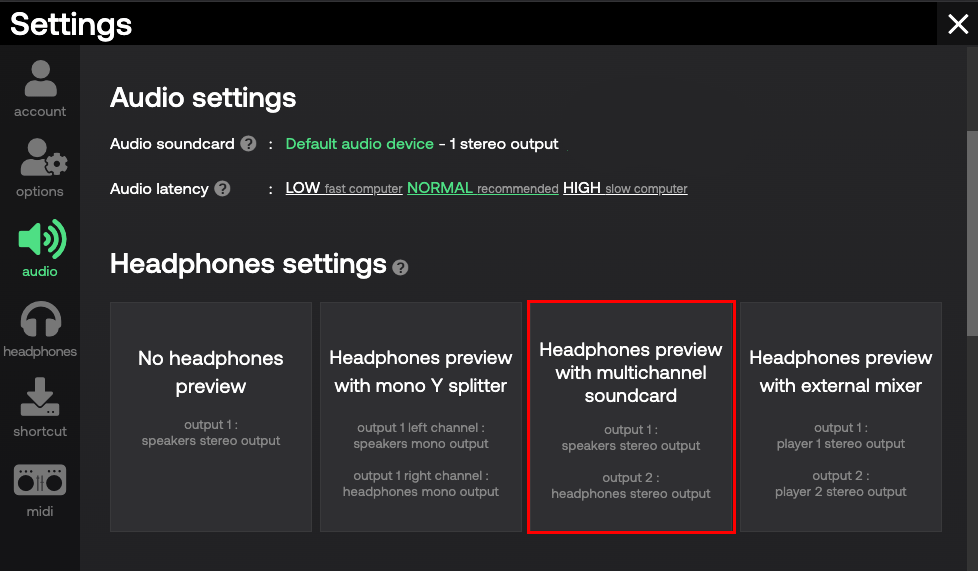
إعداد الصوت المطلوب على Windows 11
انقروا على «بحث» في شريط قوائم Windows 11، واكتبوا mmsys.cpl، ثم اضغطوا Enter على لوحة المفاتيح.

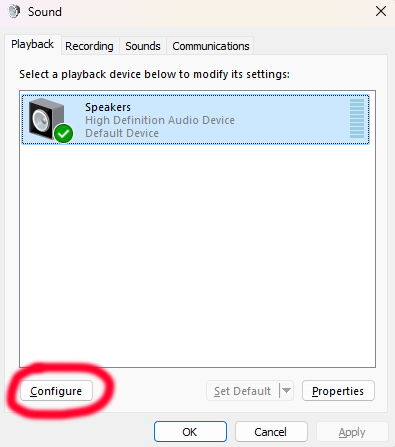
بعد فتح إعدادات الصوت، اختاروا السماعات وانقروا تكوين.
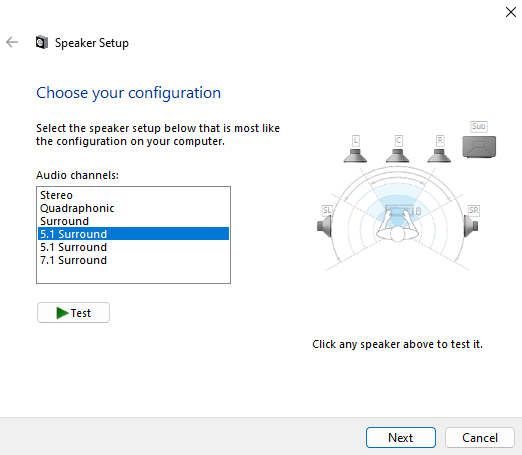
اختاروا رباعي القنوات أو محيطي 5.1 من القائمة، ثم انقروا التالي.
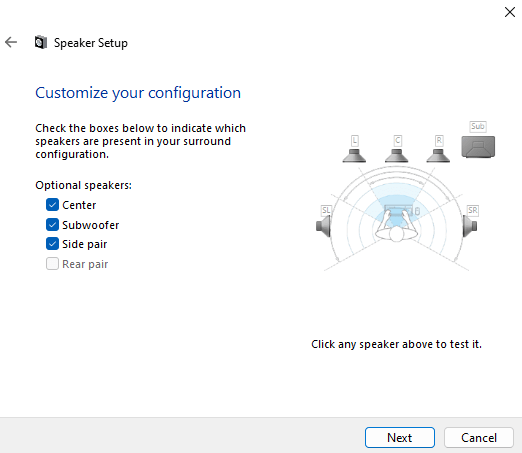
علّموا الوسط ومضخم الصوت والزوج الجانبي، وغالباً ما تكون معلَّمة مسبقاً، ثم انقروا التالي عدة مرات لإنهاء الإعداد.
أخيراً، أعيدوا تحميل تطبيق الدي جي!
إعداد الصوت المطلوب على macOS
انتقلوا إلى التطبيقات > الأدوات > Audio MIDI Setup، أو ابحثوا عن «Audio MIDI Setup».
اختاروا بطاقة صوت MIDI على اليسار، وانقروا بالزر الأيمن، ثم اختاروا استخدام هذا الجهاز لإخراج الصوت.
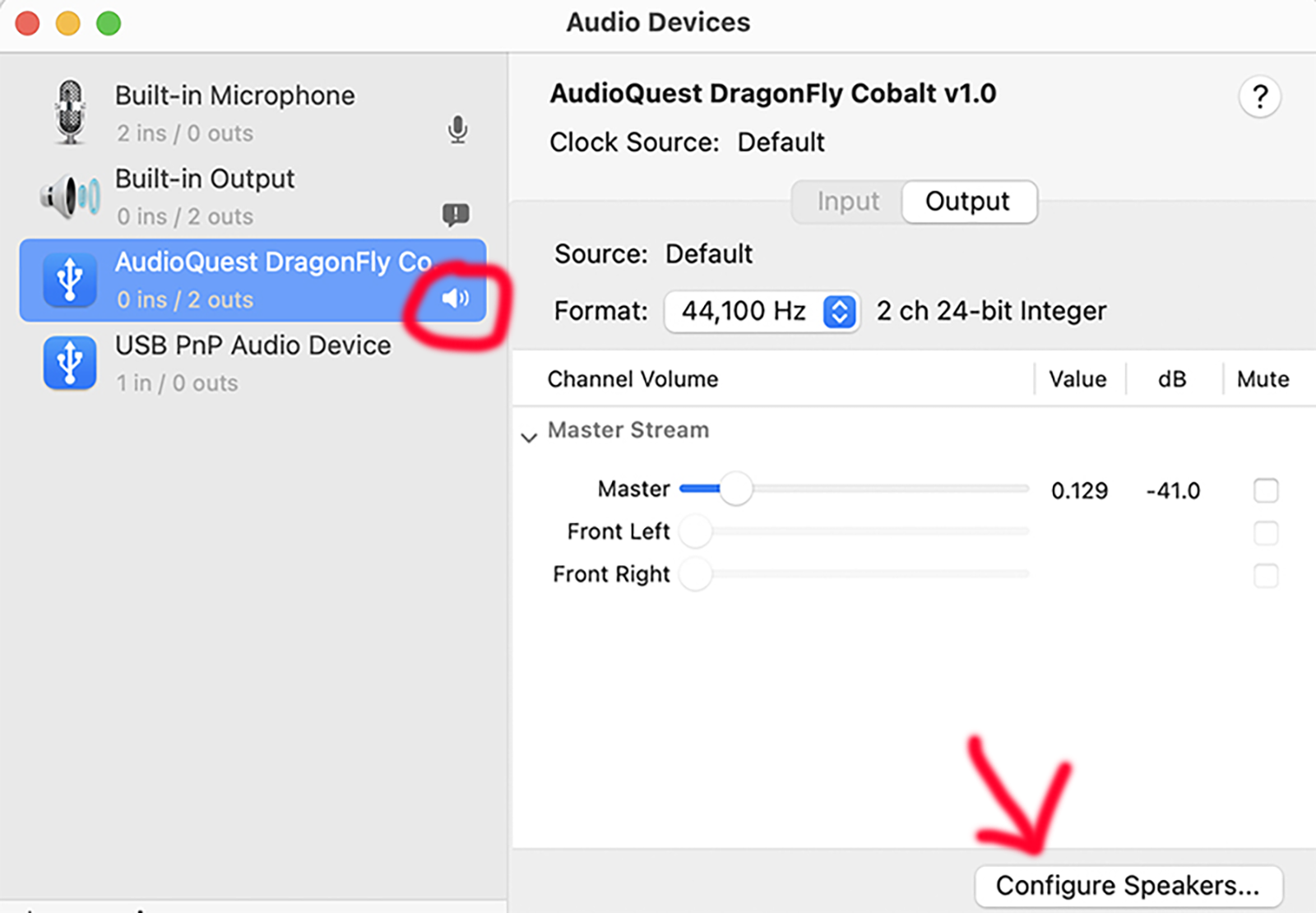
انقروا تكوين السماعات...، الزر في أسفل اليمين، واختَروا رباعي القنوات أو 5.1 بدلاً من الاستريو.
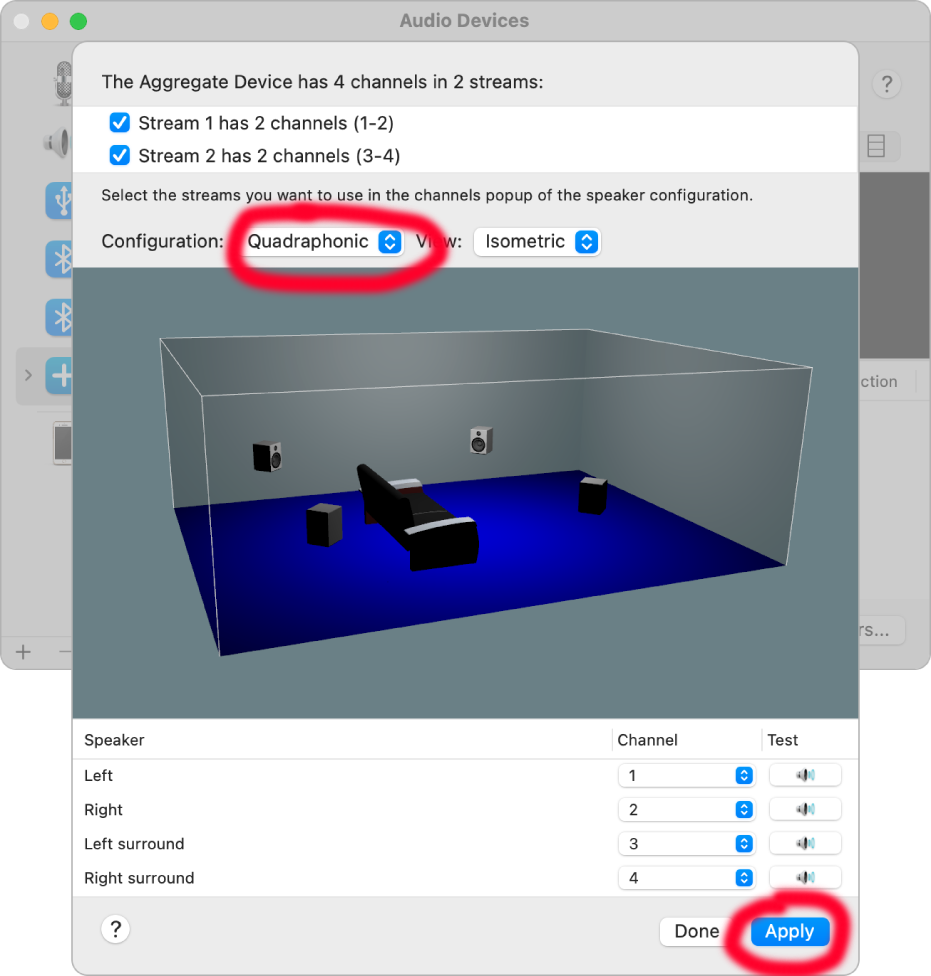
أخيراً، أعيدوا تحميل تطبيق الدي جي!
إعداد الصوت المطلوب على Windows 7 و8 و10
يفترض أن تكون كل قنوات الإخراج لبطاقة صوت MIDI مفعَّلة افتراضياً، فلا حاجة إلى فعل شيء. إذا لم تُكتشف كل المخرجات، فاتبعوا تعليمات Windows 11 أعلاه.
إعداد الصوت المطلوب على ChromeOS
في أحدث إصدار من ChromeOS، يفترض أن تكون كل قنوات إخراج بطاقة الصوت مفعَّلة افتراضياً، فلا حاجة إلى فعل شيء. في أقدم إصدار من ChromeOS، بطاقات الصوت متعددة القنوات غير مدعومة.
لأي أسئلة أو مشكلات، انظروا المساعدة عبر الإنترنت أو اتصلوا بنا.