
Poradnik dźwięku wielokanałowego
Aby używać słuchawek z kontrolerem MIDI, musisz wybrać opcję „podsłuch słuchawkowy z wielokanałową kartą dźwiękową”. Może się zdarzyć, że wykryte zostanie tylko 1 wyjście stereo zamiast 2. W takim razie postępuj według instrukcji poniżej.
W przeciwieństwie do innego oprogramowania DJ, które ma bezpośredni dostęp do sprzętu audio, YouDJ opiera się na możliwościach audio przeglądarki, WebAudio i HTML5. Przeglądarka korzysta z ustawień dźwięku systemu operacyjnego.
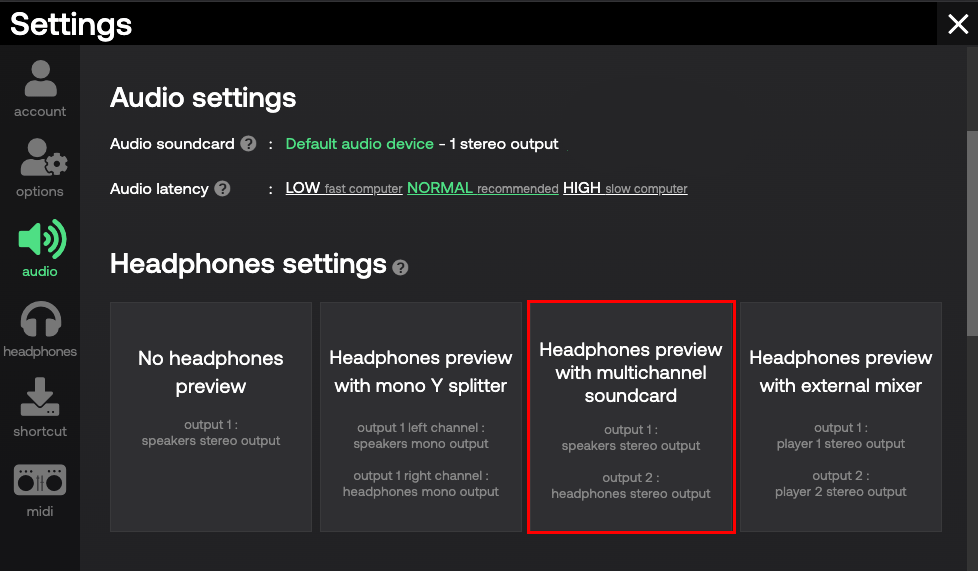
Konfiguracja dźwięku potrzebna w Windows 11
Kliknij „Wyszukaj” na pasku menu Windows 11, wpisz mmsys.cpl i naciśnij Enter na klawiaturze.

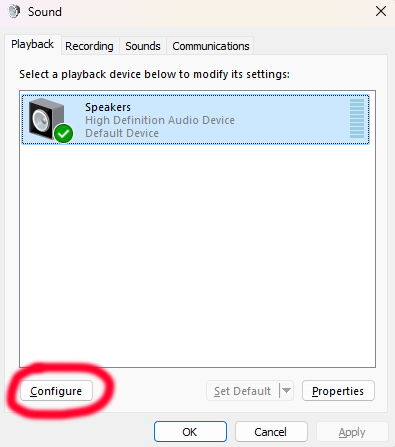
Gdy otworzą się ustawienia dźwięku, wybierz głośniki i kliknij Konfiguruj.
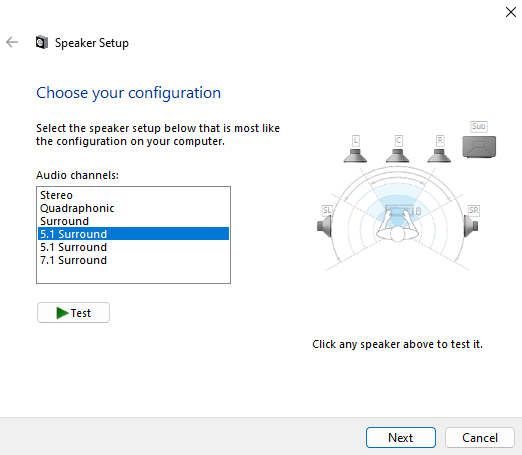
Wybierz z listy Kwadrofoniczny albo Dźwięk przestrzenny 5.1, a potem kliknij Dalej.
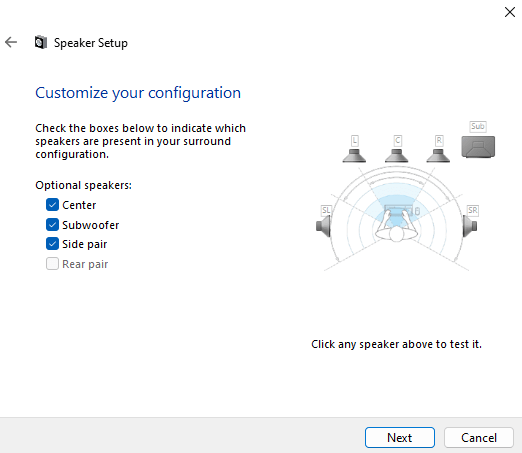
Zaznacz Centralny, Subwoofer i Para boczna, prawdopodobnie już zaznaczone, a potem kliknij kilka razy Dalej, aby dokończyć.
Na koniec odśwież aplikację DJ!
Konfiguracja dźwięku potrzebna w macOS
Przejdź do Aplikacje > Narzędzia > Konfiguracja Audio MIDI albo wyszukaj „Konfiguracja Audio MIDI”.
Wybierz po lewej kartę dźwiękową MIDI, kliknij prawym przyciskiem i wybierz Użyj tego urządzenia do wyjścia dźwięku.
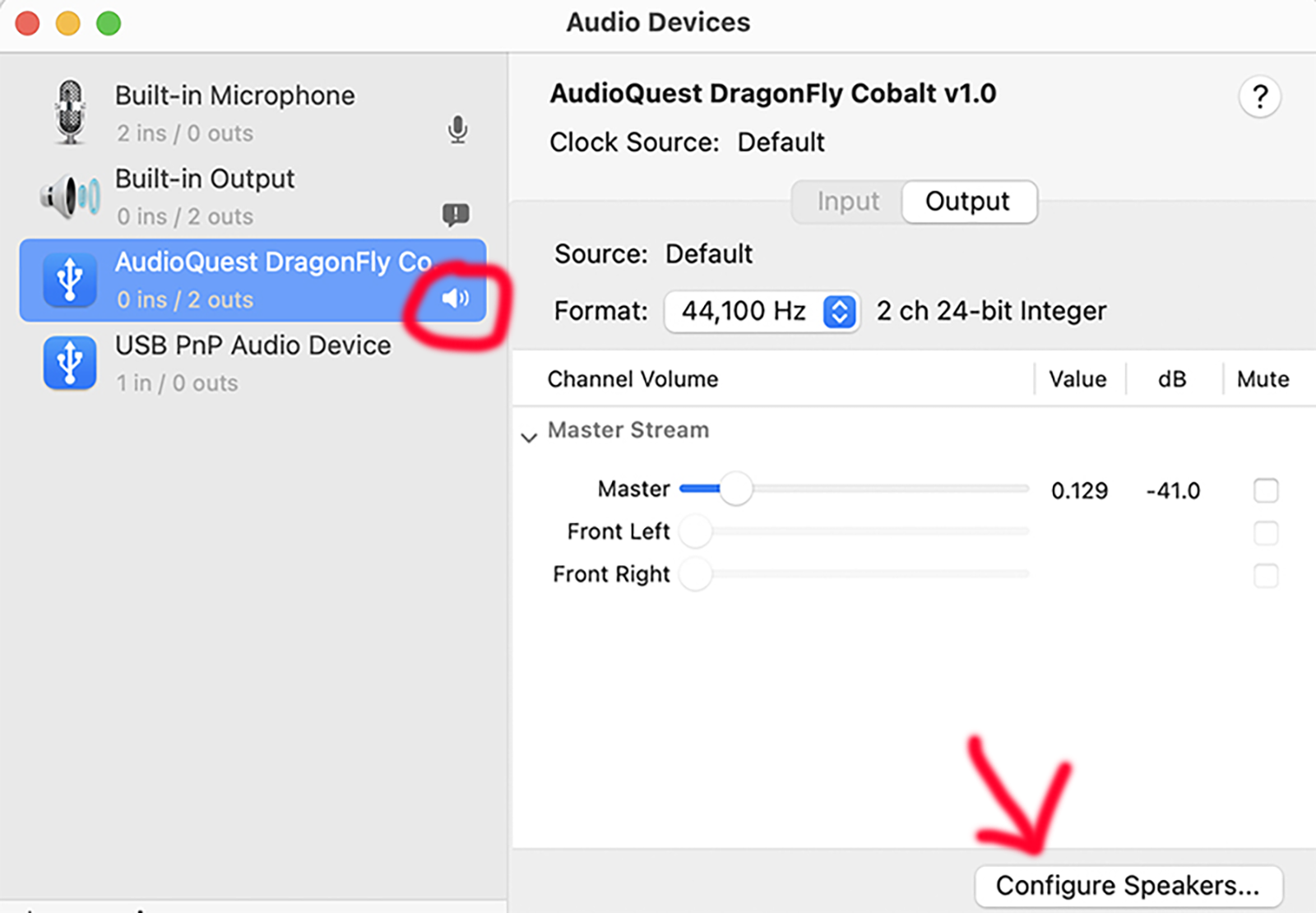
Kliknij Konfiguruj głośniki..., przycisk w prawym dolnym rogu, i wybierz Kwadrofoniczny albo 5.1 zamiast Stereo.
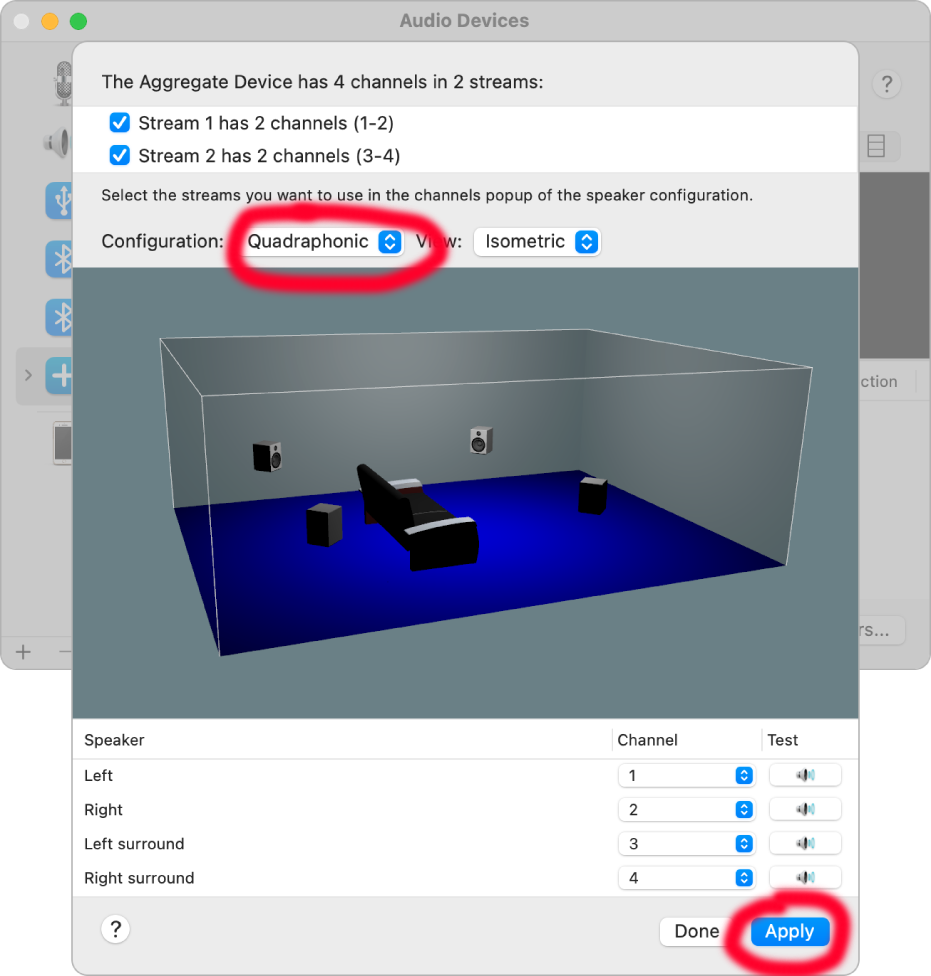
Na koniec odśwież aplikację DJ!
Konfiguracja dźwięku potrzebna w Windows 7, 8 i 10
Wszystkie kanały wyjściowe karty dźwiękowej MIDI powinny być włączone domyślnie, więc raczej nic nie musisz robić. Jeśli jednak nie wszystkie wyjścia są wykrywane, postępuj według instrukcji dla Windows 11 powyżej.
Konfiguracja dźwięku potrzebna w ChromeOS
W najnowszej wersji ChromeOS wszystkie kanały wyjściowe karty dźwiękowej powinny być włączone domyślnie, więc nic nie musisz robić. W najstarszej wersji ChromeOS karty wielokanałowe nie są obsługiwane.
W razie pytań lub problemów zobacz naszą pomoc online albo skontaktuj się z nami.