
Guide audio multicanal
Pour utiliser votre casque avec votre contrôleur MIDI, vous devez utiliser l'option « préécoute casque avec carte son multicanal ». Il est possible qu'une seule sortie stéréo soit détectée au lieu de deux. Dans ce cas, suivez les instructions ci-dessous.
Contrairement à d'autres logiciels DJ qui accèdent directement au matériel audio, YouDJ s'appuie sur les capacités audio du navigateur, WebAudio et HTML5. Le navigateur utilise les réglages audio du système d'exploitation.
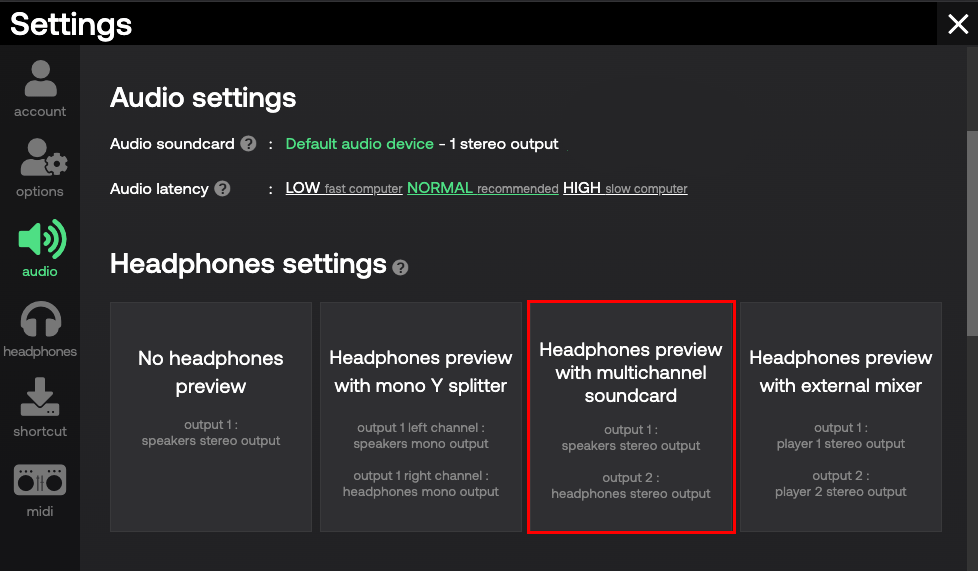
Configuration audio nécessaire sous Windows 11
Cliquez sur « Rechercher » dans la barre de menus de Windows 11, tapez mmsys.cpl, puis appuyez sur Entrée.

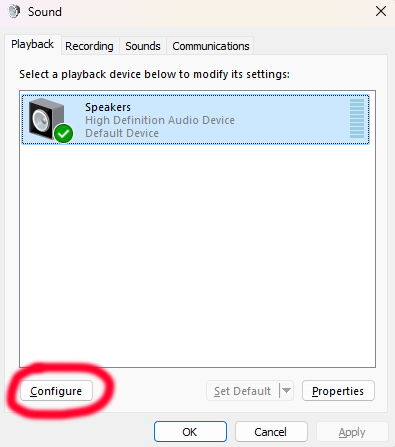
Une fois les paramètres de son ouverts, sélectionnez vos haut-parleurs et cliquez sur Configurer.
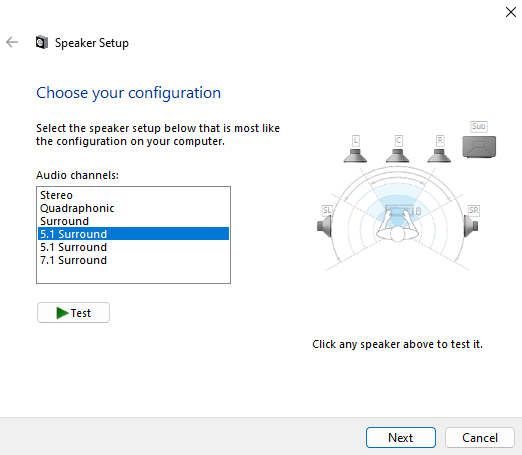
Choisissez Quadriphonie ou Son surround 5.1 dans la liste, puis cliquez sur Suivant.
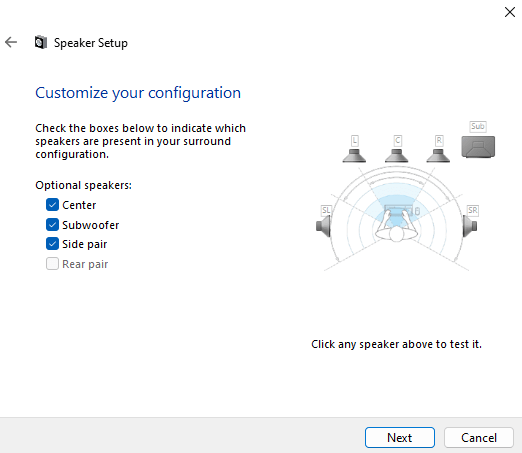
Cochez Centre, Caisson de basses et Paire latérale, probablement déjà cochés, puis cliquez plusieurs fois sur Suivant pour terminer.
Enfin, rechargez l'application DJ !
Configuration audio nécessaire sous macOS
Allez dans Applications > Utilitaires > Configuration audio et MIDI, ou recherchez « Configuration audio et MIDI ».
Sélectionnez la carte son MIDI à gauche, faites un clic droit et choisissez Utiliser cet appareil pour la sortie son.
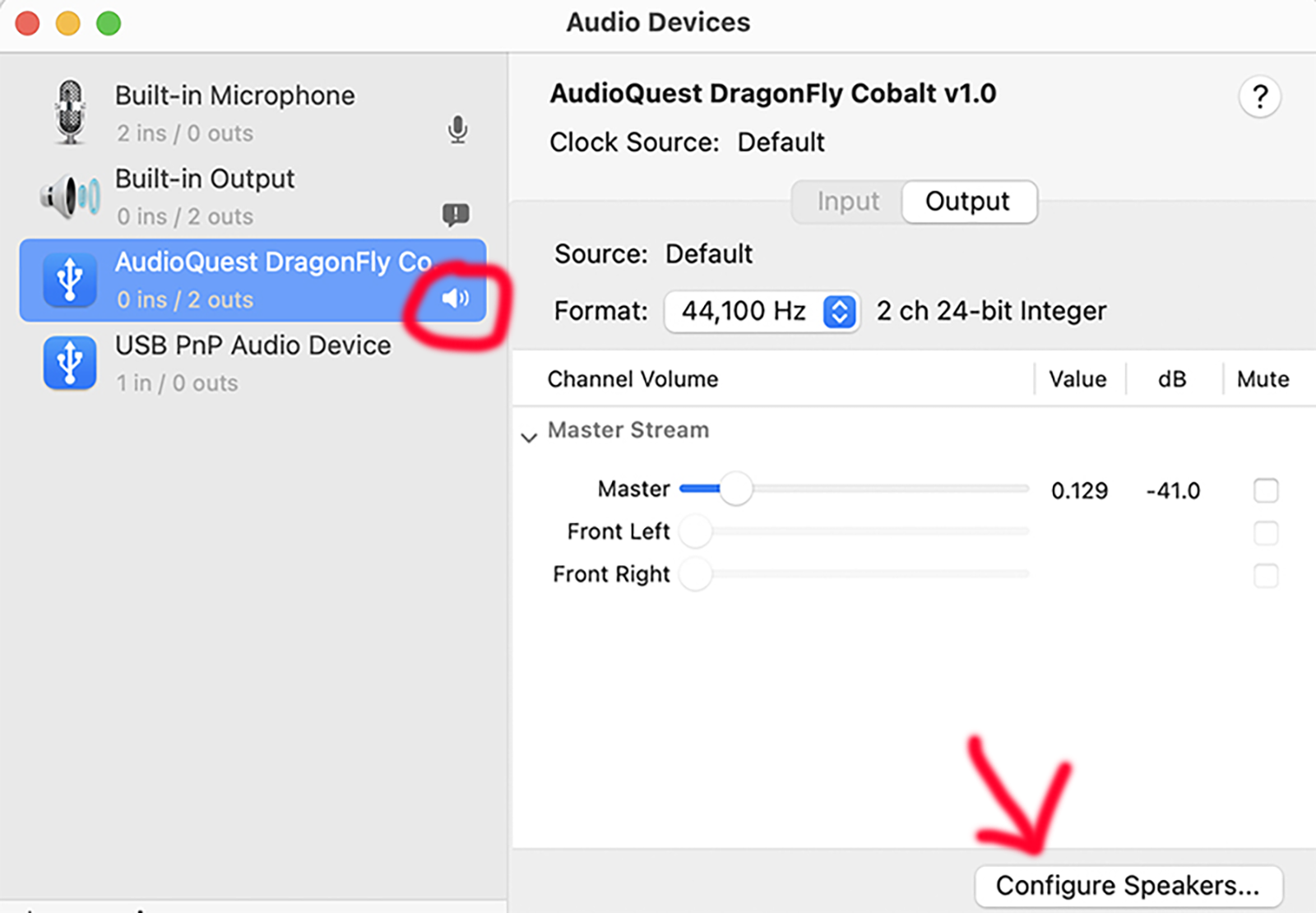
Cliquez sur Configurer les haut-parleurs..., le bouton en bas à droite, et sélectionnez Quadriphonie, ou 5.1, au lieu de Stéréo.
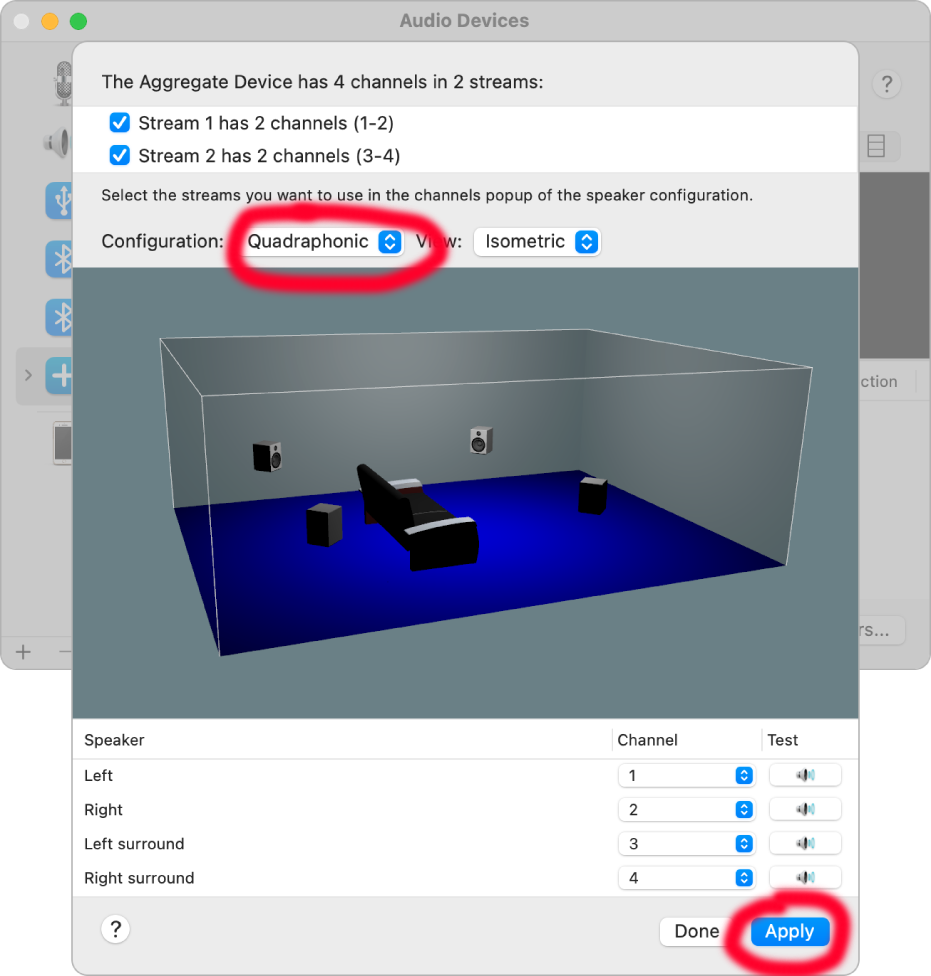
Enfin, rechargez l'application DJ !
Configuration audio nécessaire sous Windows 7, 8 et 10
Tous les canaux de sortie de la carte son MIDI devraient être activés par défaut, vous ne devriez donc rien avoir à faire. Si par hasard toutes les sorties ne sont pas détectées, suivez les instructions pour Windows 11 ci-dessus.
Configuration audio nécessaire sous ChromeOS
Dans la dernière version de ChromeOS, tous les canaux de sortie de la carte son devraient être activés par défaut, vous n'avez donc rien à faire. Sur les plus anciennes versions de ChromeOS, les cartes son multicanal ne sont pas prises en charge.
Pour toute question ou problème, consultez notre aide en ligne ou contactez-nous.