
オーディオテストモジュール
オーディオテストを読み込んでいます...
マルチチャンネルオーディオガイド
MIDIコントローラーでヘッドホンを使うには、「マルチチャンネルサウンドカードによるヘッドホンプレビュー」のオプションを使う必要があります。 その場合、出力が2つではなくステレオ出力が1つだけ検出されることがあります。そのときは、下の手順に従ってください。
オーディオ機器に直接アクセスできる他のDJソフトウェアとは異なり、YouDJはブラウザのオーディオ機能、WebAudioとHTML5に依存します。ブラウザはオペレーティングシステムのオーディオ設定を使います。
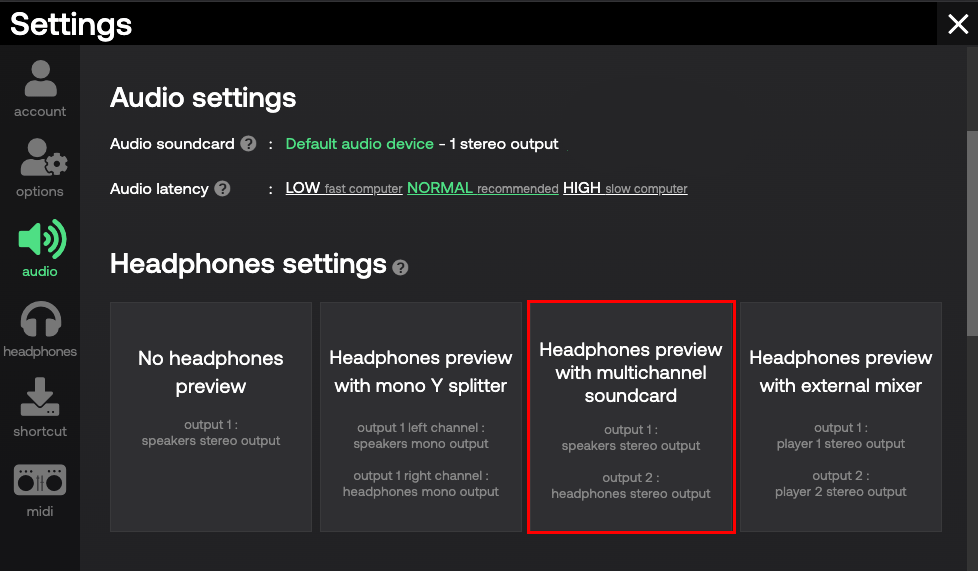
Windows 11で必要なオーディオ設定
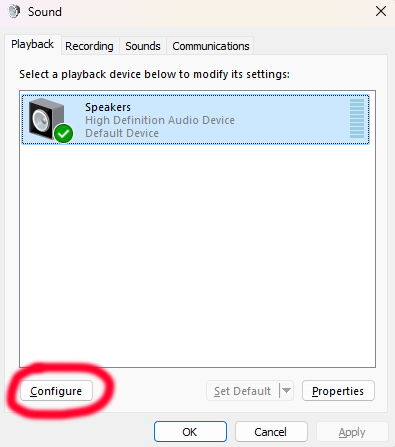
Windows 11のメニューバーで「検索」をクリックし、mmsys.cpl と入力して、キーボードのEnterを押してください。

サウンド設定が開いたら、スピーカーを選び、構成をクリックしてください。
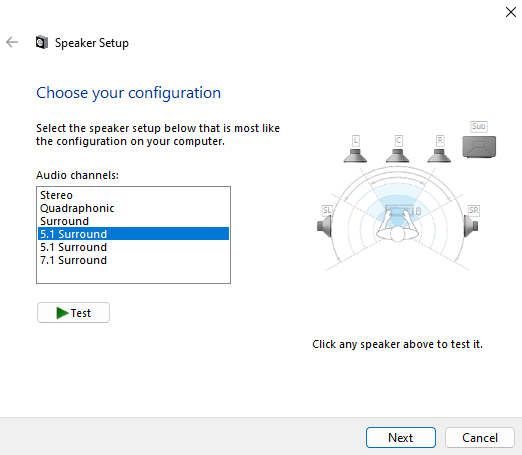
一覧からクアドラフォニックまたは5.1サラウンドを選び、次へをクリックしてください。
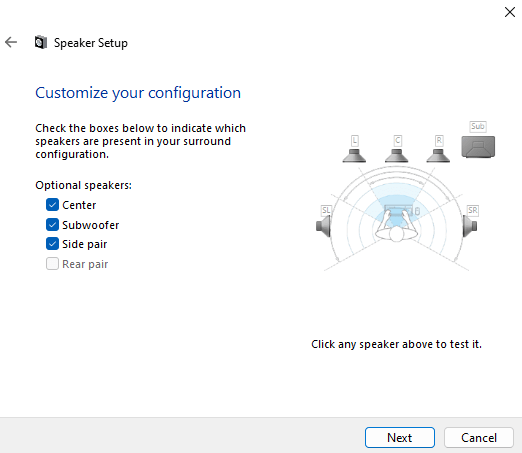
センター、サブウーファー、サイドペアにチェックを入れてください。すでに入っていることが多いです。そのあと次へを数回クリックして設定を終えてください。
最後に、DJアプリを再読み込みしてください!
macOSで必要なオーディオ設定
アプリケーション > ユーティリティ > Audio MIDI Setup を開くか、「Audio MIDI Setup」を検索してください。
左でMIDIオーディオのサウンドカードを選び、右クリックしてこの装置をサウンド出力に使用を選んでください。
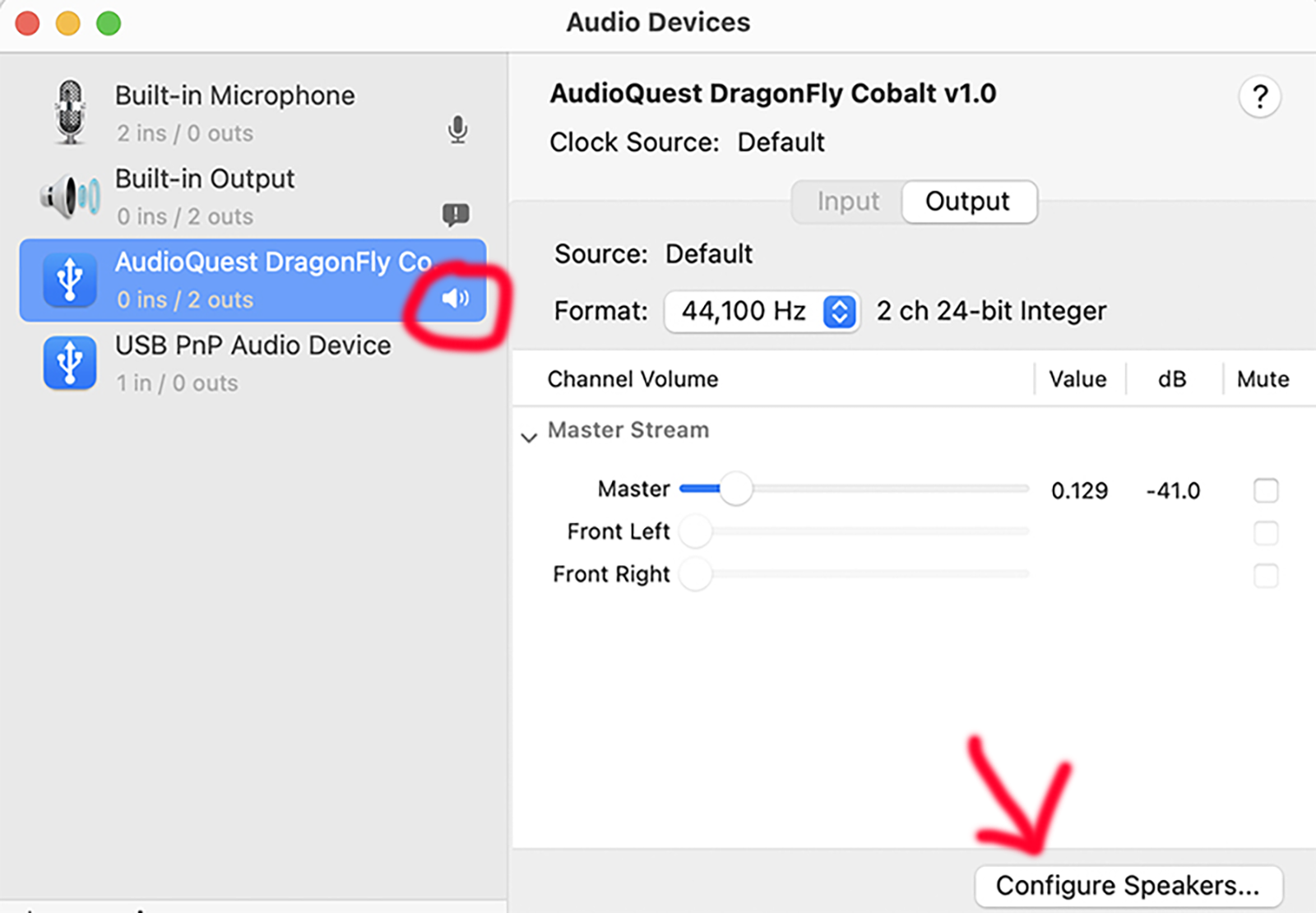
右下のボタンスピーカーを構成...をクリックし、ステレオではなくクアドラフォニック、または5.1を選んでください。
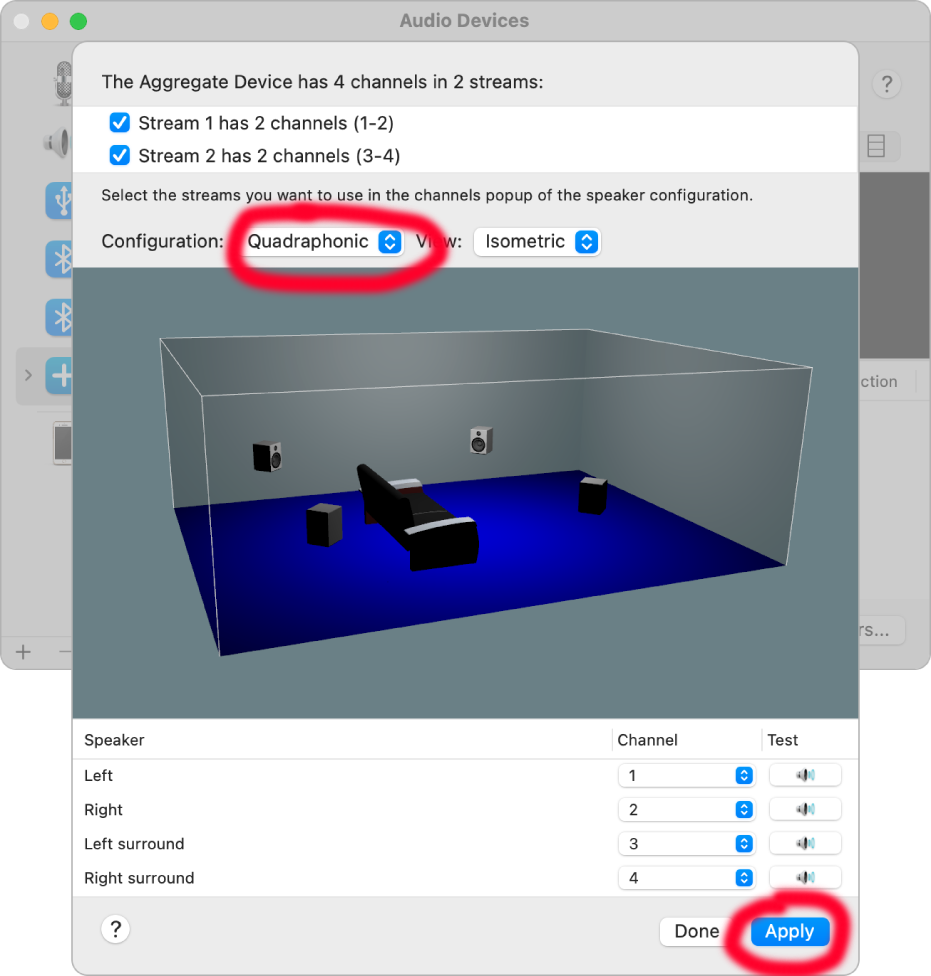
最後に、DJアプリを再読み込みしてください!