
Водич за вишеканални звук
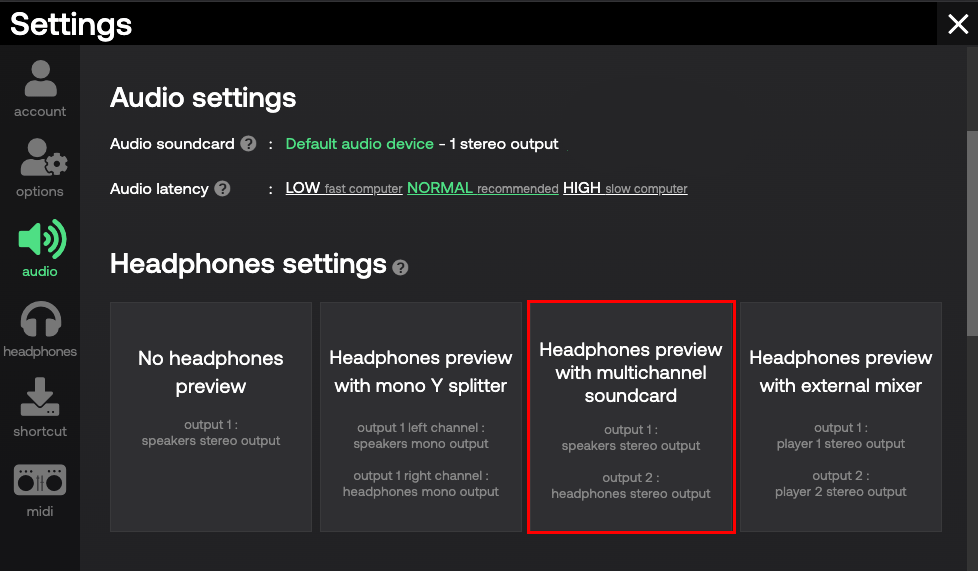
Да бисте користили слушалице са MIDI контролером, морате да изаберете опцију „преслушавање на слушалицама са вишеканалном звучном картицом“. Могуће је да се препозна само 1 стерео излаз уместо 2. У том случају следите упутства испод.
За разлику од другог DJ софтвера који има директан приступ аудио хардверу, YouDJ се ослања на аудио могућности прегледача, WebAudio и HTML5. Прегледач користи аудио подешавања оперативног система.
Потребно аудио подешавање на Windows 11
Кликните на „Претрага“ у траци менија Windows 11, укуцајте mmsys.cpl и притисните Enter.

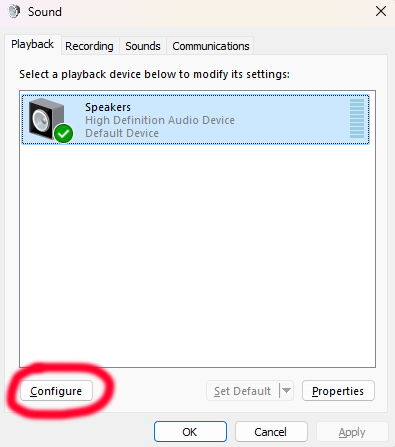
Када се отворе подешавања звука, изаберите звучнике и кликните Конфигуриши.
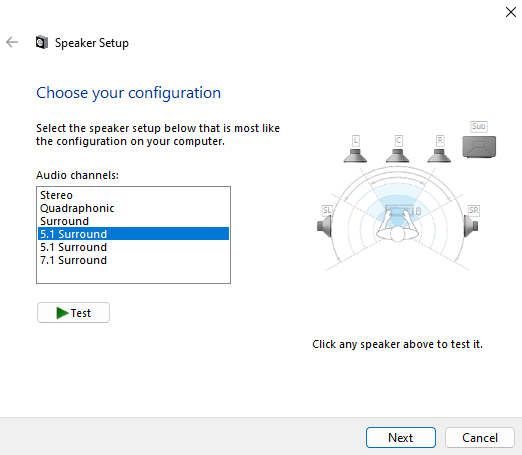
Изаберите Квадрофонија или 5.1 сураунд са списка, затим кликните Даље.
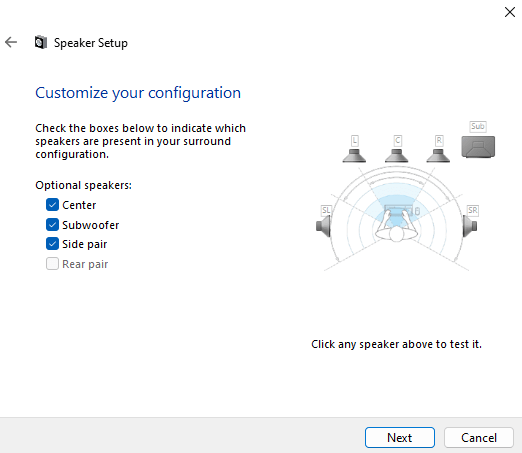
Означите Центар, Сабвуфер и Бочни пар, вероватно већ означене, затим неколико пута кликните Даље да завршите.
На крају, поново учитајте DJ апликацију!
Потребно аудио подешавање на macOS
Идите у Апликације > Услужни програми > Подешавање звука MIDI, или потражите „Подешавање звука MIDI“.
Изаберите MIDI звучну картицу лево, кликните десним тастером и изаберите Користи овај уређај за звучни излаз.
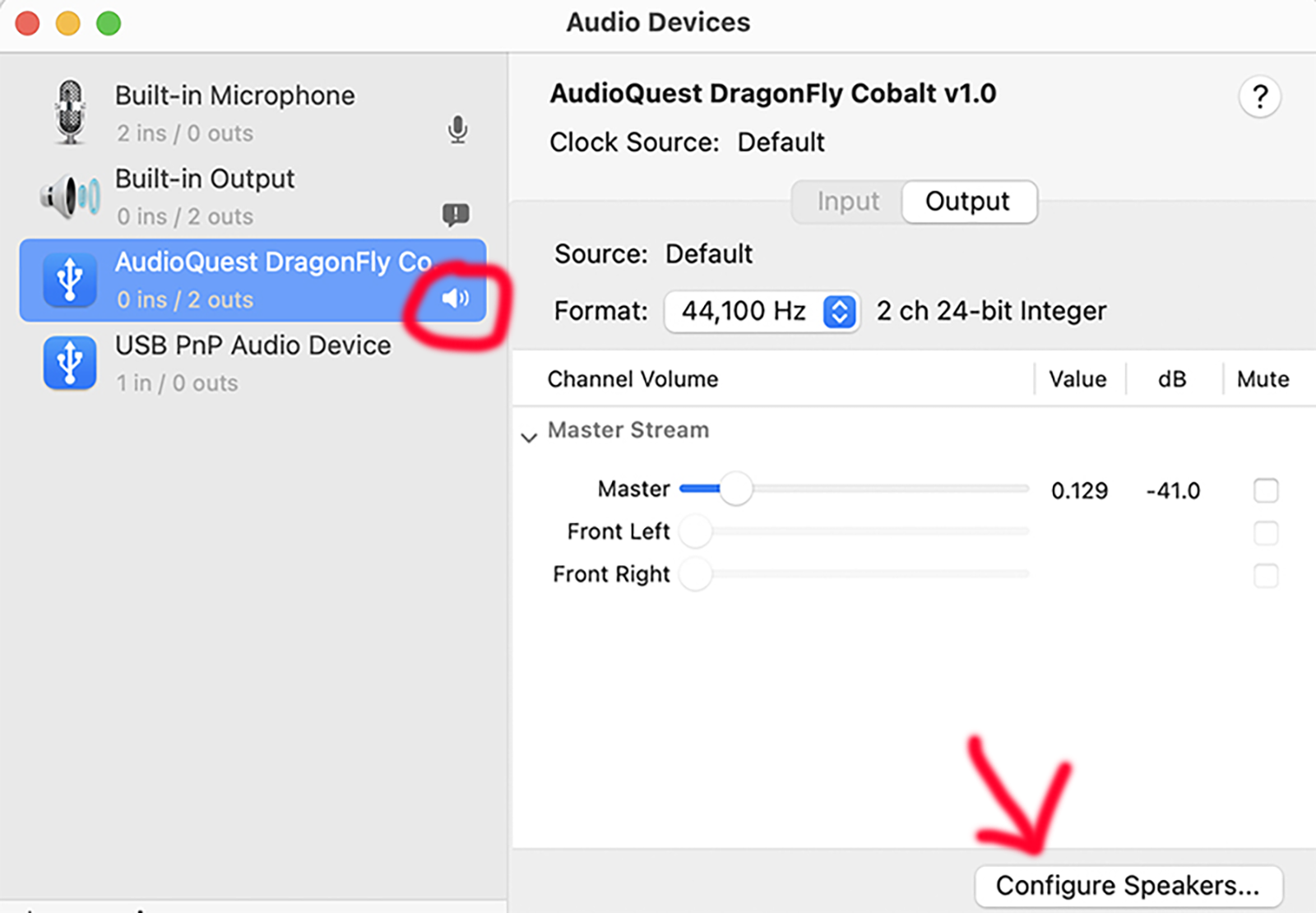
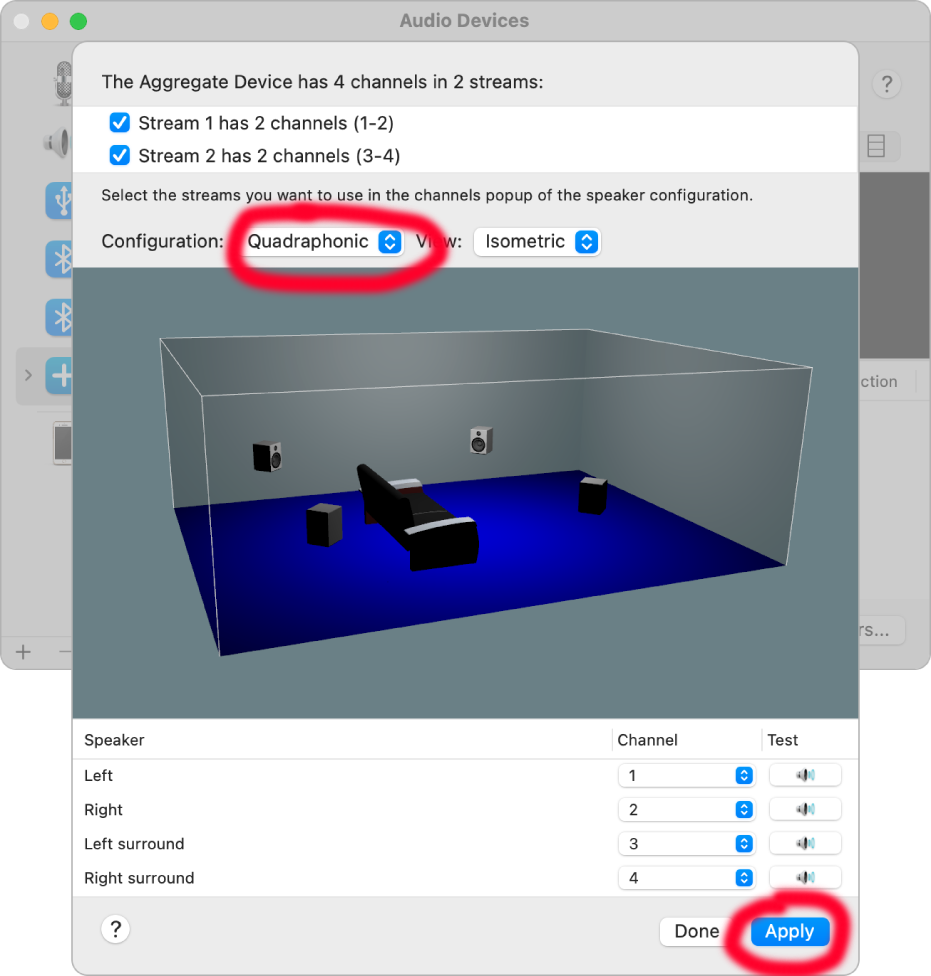
Кликните на Конфигуриши звучнике..., дугме доле десно, и изаберите Квадрофонија, или 5.1, уместо стереа.
На крају, поново учитајте DJ апликацију!
Потребно аудио подешавање на Windows 7, 8 и 10
Сви излазни канали MIDI звучне картице треба да буду укључени подразумевано, па не би требало ништа да радите. Ако се случајно не препознају сви излази, следите упутства за Windows 11 изнад.
Потребно аудио подешавање на ChromeOS
У најновијој верзији ChromeOS сви излазни канали звучне картице треба да буду укључени подразумевано, па немате ништа да радите. На старијим верзијама ChromeOS вишеканалне звучне картице нису подржане.
За сва питања или проблеме погледајте нашу помоћ на мрежи или контактирајте нас.