
คู่มือเสียงหลายช่องสัญญาณ
หากต้องการใช้หูฟังกับคอนโทรลเลอร์ MIDI คุณต้องใช้ตัวเลือก “ตัวอย่างเสียงหูฟังด้วยการ์ดเสียงหลายช่องสัญญาณ” อาจตรวจพบเอาต์พุตสเตอริโอเพียง 1 ช่องแทนที่จะเป็น 2 ช่อง ในกรณีนี้ให้ทำตามคำแนะนำด้านล่าง
ต่างจากซอฟต์แวร์ดีเจอื่นที่เข้าถึงฮาร์ดแวร์เสียงได้โดยตรง YouDJ พึ่งความสามารถด้านเสียงของเบราว์เซอร์ คือ WebAudio และ HTML5 เบราว์เซอร์ใช้การตั้งค่าเสียงของระบบปฏิบัติการ
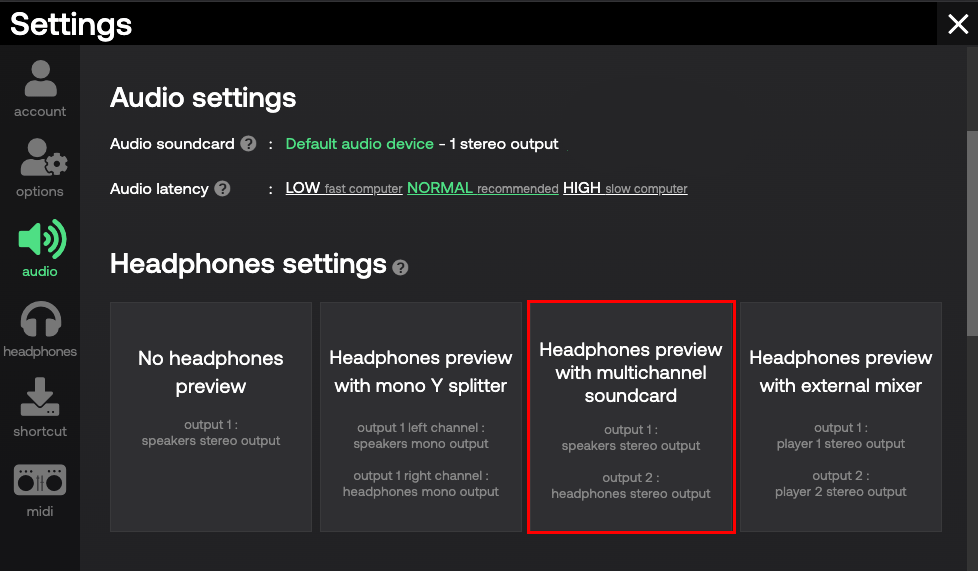
การตั้งค่าเสียงที่ต้องทำบน Windows 11
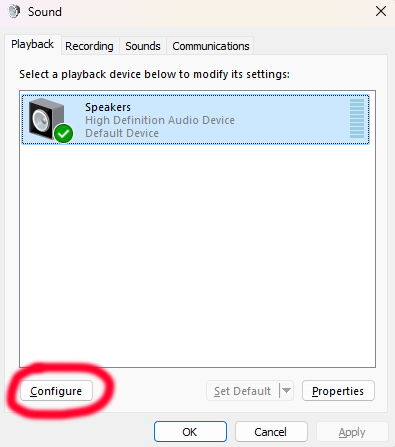
คลิก “ค้นหา” บนแถบเมนูของ Windows 11 พิมพ์ mmsys.cpl แล้วกด Enter บนคีย์บอร์ด

เมื่อการตั้งค่าเสียงเปิดขึ้น ให้เลือกลำโพงแล้วคลิก กำหนดค่า
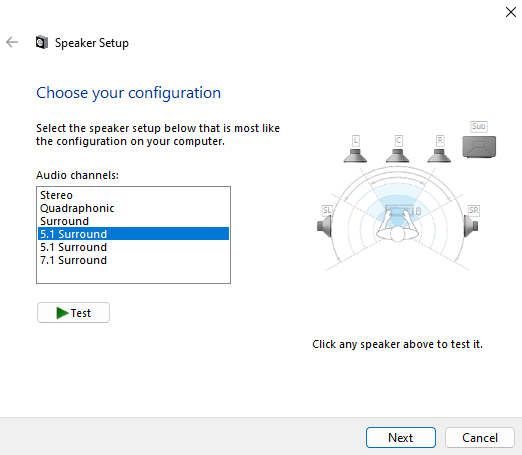
เลือก ควอดราโฟนิก หรือ เซอร์ราวด์ 5.1 จากรายการ แล้วคลิกถัดไป
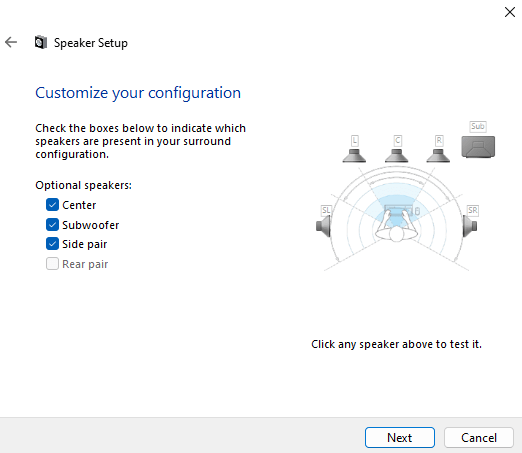
ติ๊ก กลาง ซับวูฟเฟอร์ และ คู่ด้านข้าง ซึ่งมักถูกติ๊กไว้แล้ว จากนั้นคลิกถัดไปหลายครั้งจนตั้งค่าเสร็จ
สุดท้าย โหลดแอปดีเจใหม่!
การตั้งค่าเสียงที่ต้องทำบน macOS
ไปที่ แอปพลิเคชัน > ยูทิลิตี้ > Audio MIDI Setup หรือค้นหา “Audio MIDI Setup”
เลือกการ์ดเสียง MIDI ทางซ้าย คลิกขวา แล้วเลือก ใช้อุปกรณ์นี้สำหรับเอาต์พุตเสียง
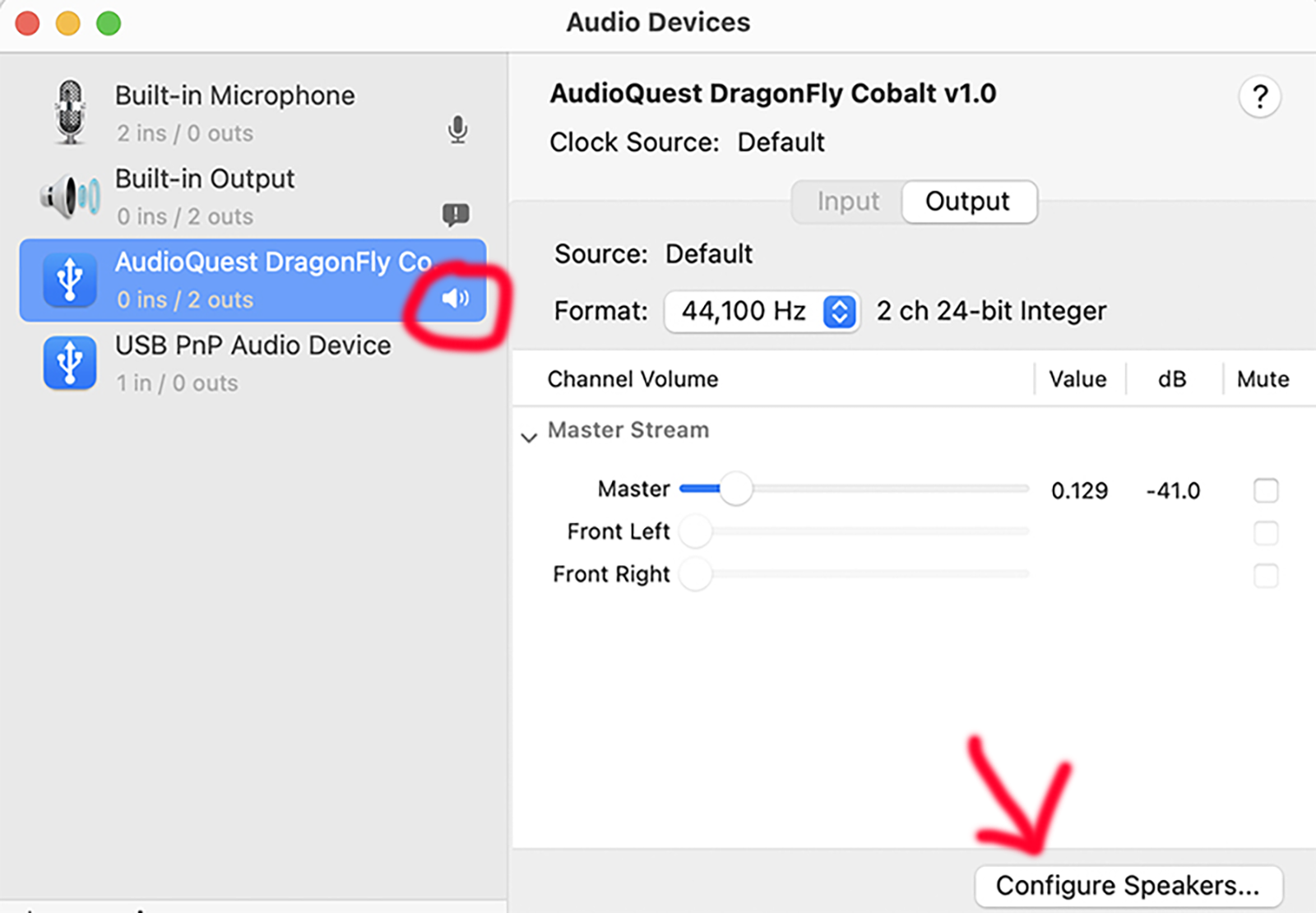
คลิก กำหนดค่าลำโพง... ปุ่มมุมขวาล่าง แล้วเลือก ควอดราโฟนิก หรือ 5.1 แทนสเตอริโอ
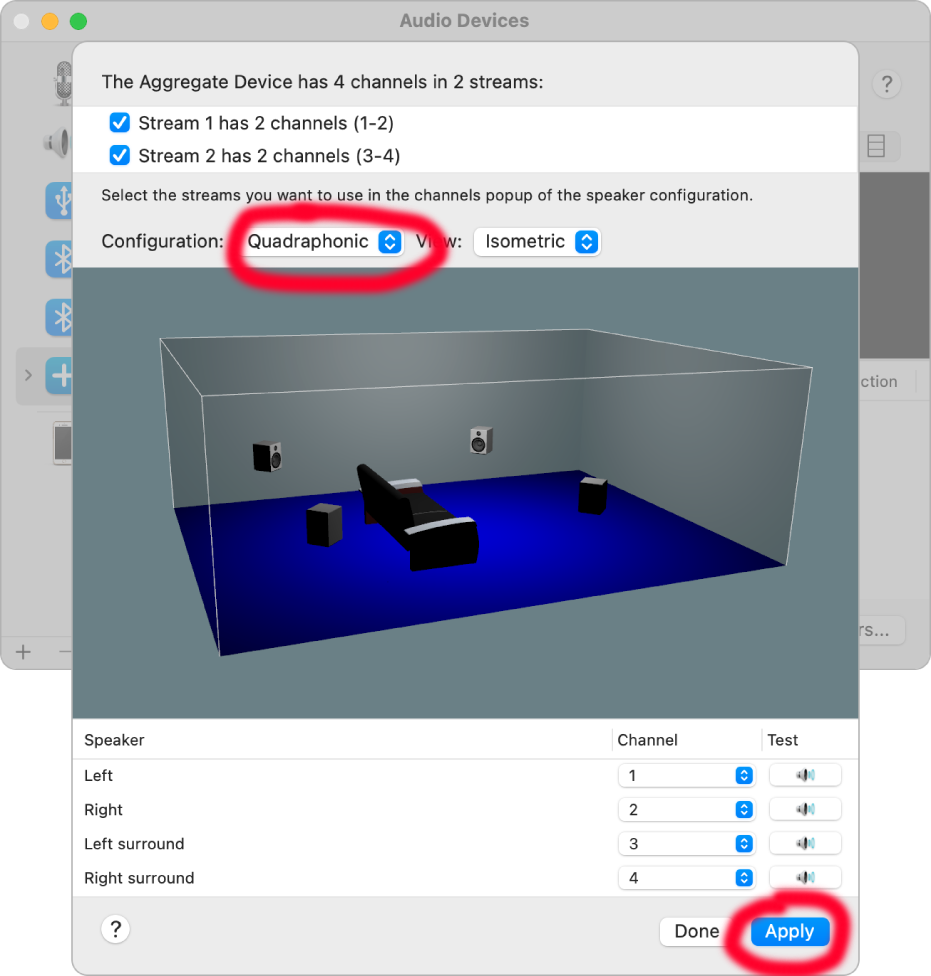
สุดท้าย โหลดแอปดีเจใหม่!
การตั้งค่าเสียงที่ต้องทำบน Windows 7, 8 และ 10
ช่องเอาต์พุตทั้งหมดของการ์ดเสียง MIDI ควรเปิดอยู่โดยค่าเริ่มต้น คุณจึงไม่ต้องทำอะไร หากบังเอิญตรวจไม่พบเอาต์พุตครบ ให้ทำตามคำแนะนำของ Windows 11 ด้านบน
การตั้งค่าเสียงที่ต้องทำบน ChromeOS
ใน ChromeOS เวอร์ชันล่าสุด ช่องเอาต์พุตทั้งหมดของการ์ดเสียงควรเปิดอยู่โดยค่าเริ่มต้น คุณจึงไม่ต้องทำอะไร ใน ChromeOS เวอร์ชันเก่าที่สุด ไม่รองรับการ์ดเสียงหลายช่องสัญญาณ
หากมีคำถามหรือปัญหา ดูความช่วยเหลือออนไลน์ หรือติดต่อเรา