
Guida audio multicanale
Per usare le cuffie con il controller MIDI, devi usare l’opzione “anteprima cuffie con scheda audio multicanale”. È possibile che venga rilevata solo 1 uscita stereo invece di 2. In questo caso, segui le istruzioni sotto.
A differenza di altri software DJ che possono accedere direttamente all’hardware audio, YouDJ si affida alle capacità audio del browser, WebAudio e HTML5. Il browser usa le impostazioni audio del sistema operativo.
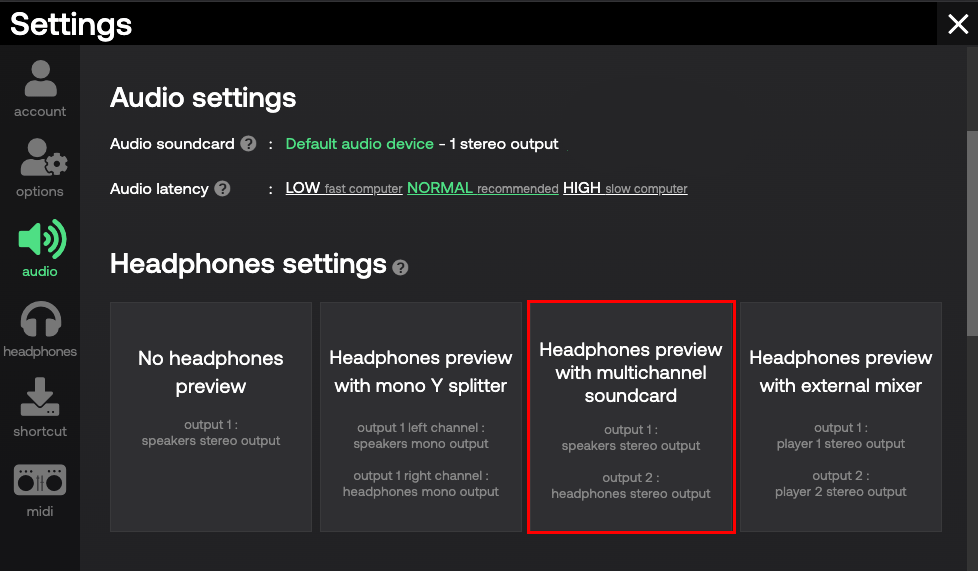
Configurazione audio necessaria su Windows 11
Fai clic su “Cerca” nella barra dei menu di Windows 11, digita mmsys.cpl e premi Invio.

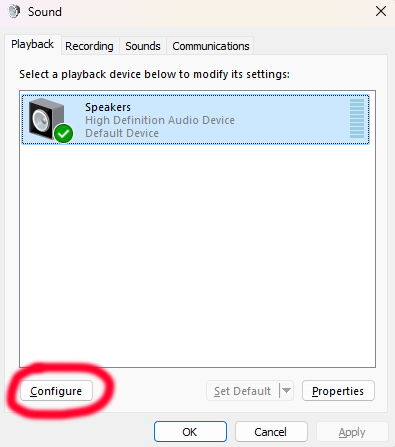
Quando si aprono le impostazioni audio, seleziona gli altoparlanti e fai clic su Configura.
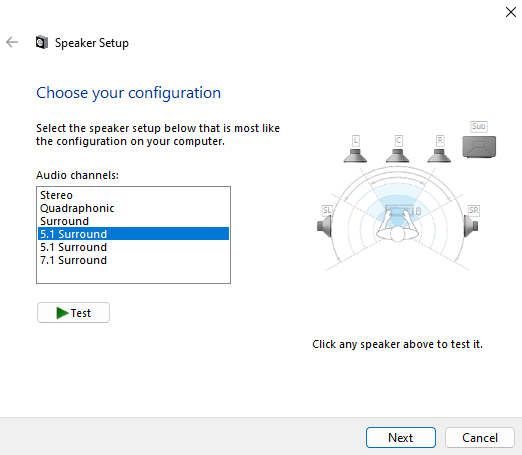
Scegli Quadrifonico o Surround 5.1 dall’elenco, poi fai clic su Avanti.
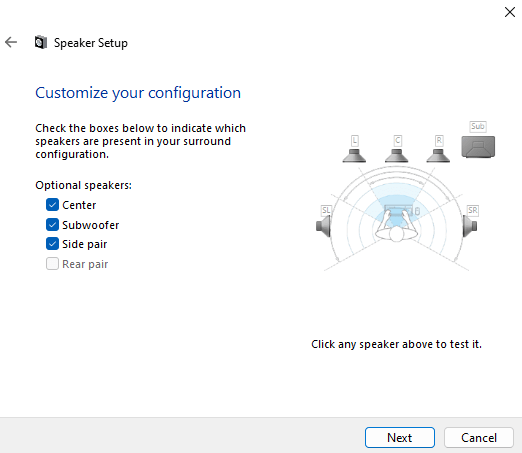
Seleziona Centrale, Subwoofer e Coppia laterale, probabilmente già selezionati, poi fai clic su Avanti alcune volte per finire.
Infine, ricarica l’app DJ!
Configurazione audio necessaria su macOS
Vai su Applicazioni > Utility > Configurazione MIDI Audio, oppure cerca “Configurazione MIDI Audio”.
Seleziona a sinistra la scheda audio MIDI, fai clic destro e scegli Usa questo dispositivo per l’uscita audio.
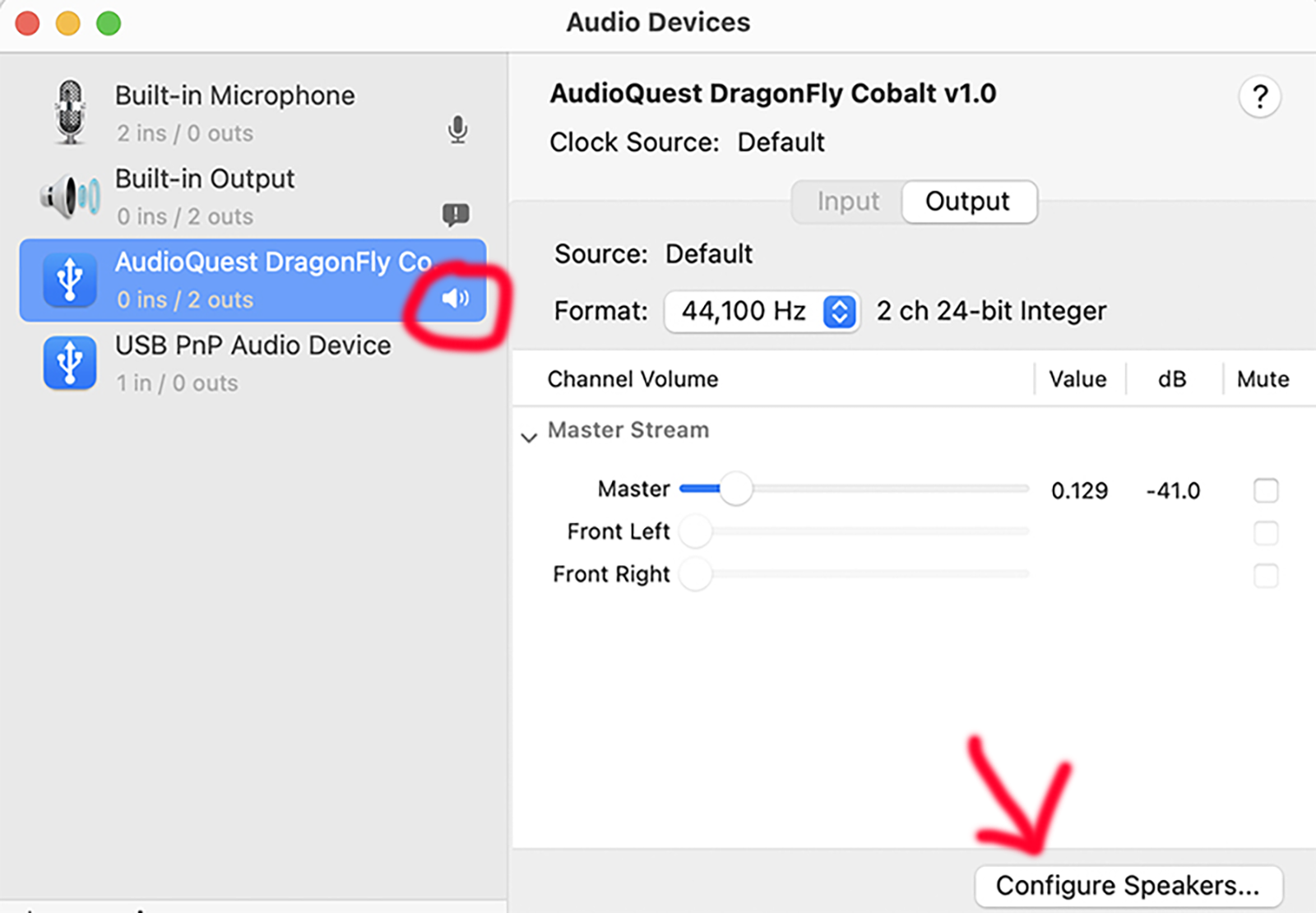
Fai clic su Configura altoparlanti..., il pulsante in basso a destra, e seleziona Quadrifonico, o 5.1, invece di Stereo.
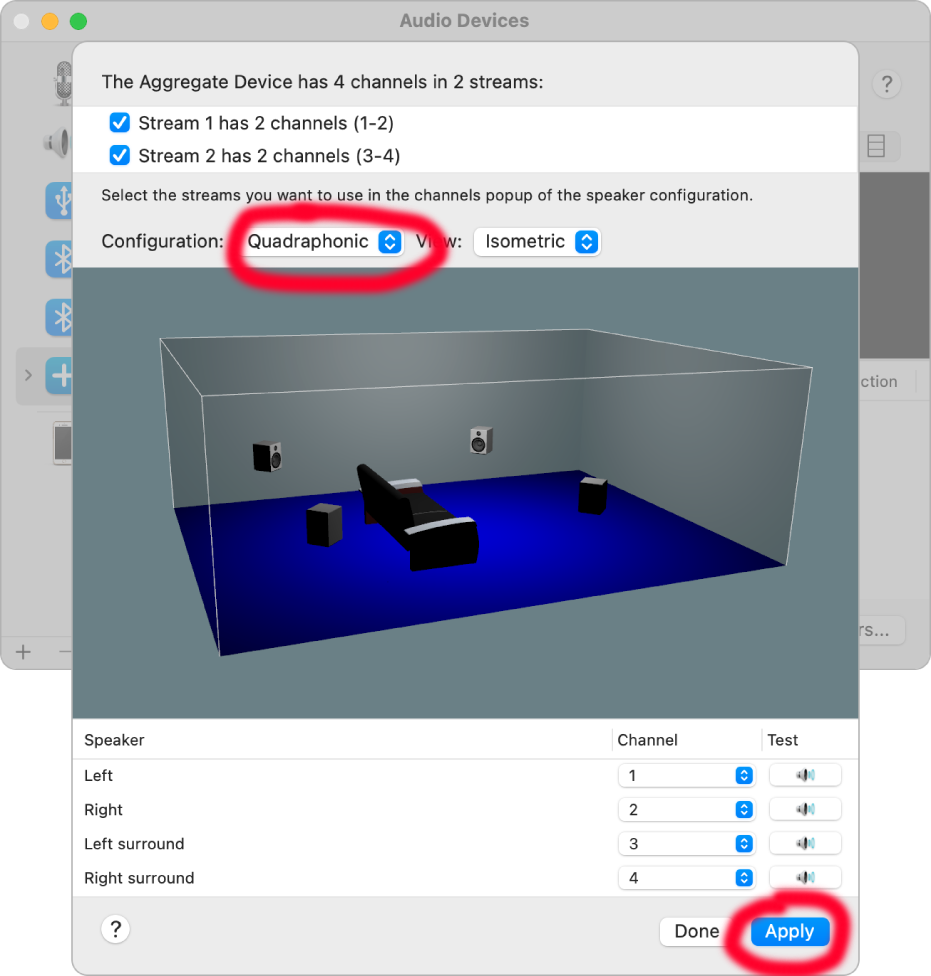
Infine, ricarica l’app DJ!
Configurazione audio necessaria su Windows 7, 8 e 10
Tutti i canali di uscita della scheda audio MIDI dovrebbero essere attivi per impostazione predefinita, quindi non dovresti fare nulla. Se per caso non vengono rilevate tutte le uscite, segui le istruzioni per Windows 11 qui sopra.
Configurazione audio necessaria su ChromeOS
Nell’ultima versione di ChromeOS tutti i canali di uscita della scheda audio dovrebbero essere attivi per impostazione predefinita, quindi non devi fare nulla. Nella versione più vecchia di ChromeOS le schede multicanale non sono supportate.
Per domande o problemi, consulta la nostra guida online o contattaci.