
Гід із багатоканального звуку
Щоб користуватися навушниками з MIDI-контролером, оберіть параметр «попереднє прослуховування в навушниках із багатоканальною звуковою картою». Може виявитися, що знайдено лише 1 стереовихід замість 2. Тоді виконайте вказівки нижче.
На відміну від інших програм DJ, які напряму звертаються до аудіообладнання, YouDJ спирається на звукові можливості браузера, WebAudio і HTML5. Браузер використовує звукові налаштування операційної системи.
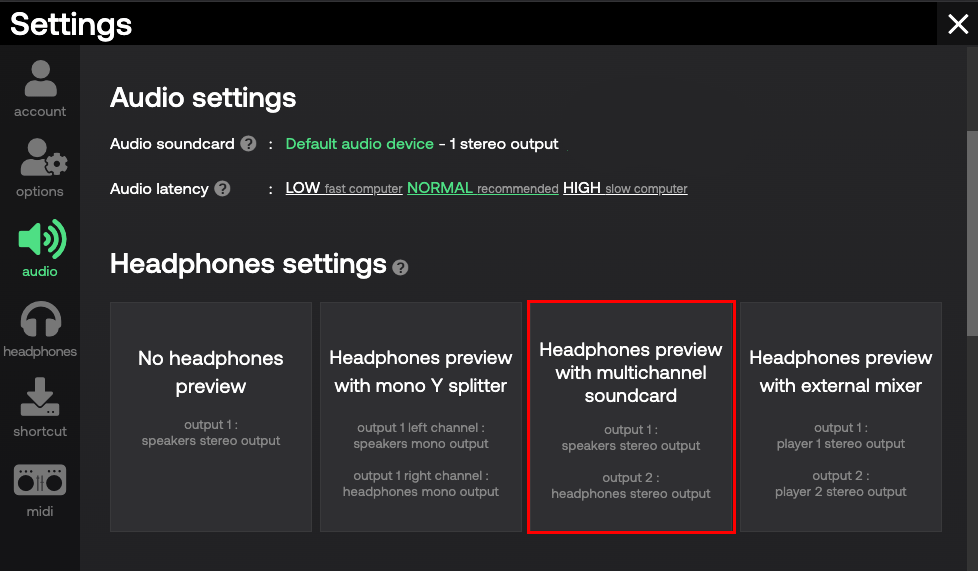
Потрібне налаштування звуку у Windows 11
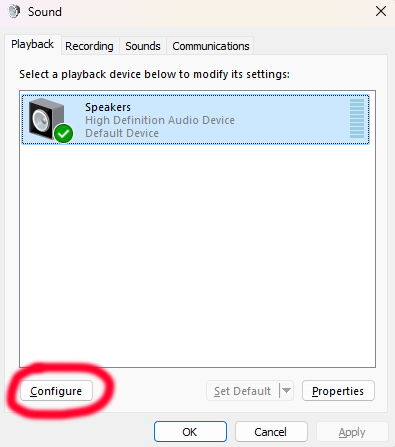
Натисніть «Пошук» на панелі меню Windows 11, введіть mmsys.cpl і натисніть Enter на клавіатурі.

Коли відкриються параметри звуку, виберіть динаміки й натисніть Налаштувати.
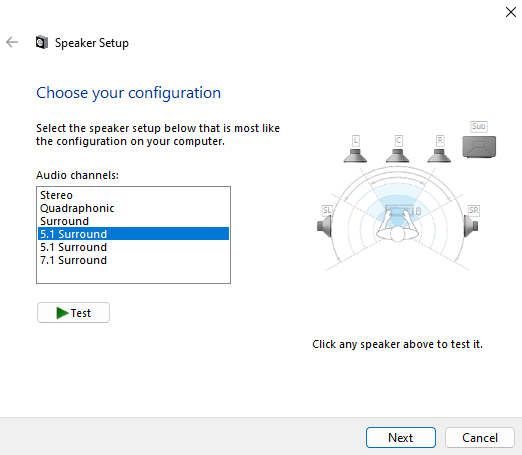
Виберіть у списку Квадрофонічний або Об'ємний звук 5.1, потім натисніть Далі.
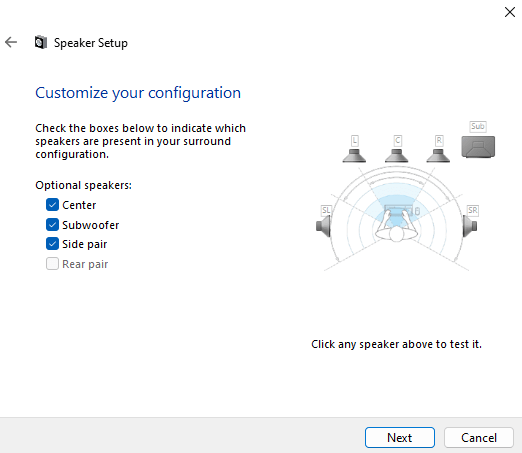
Позначте Центр, Сабвуфер і Бічна пара, найімовірніше їх уже позначено, потім кілька разів натисніть Далі, щоб завершити.
Наприкінці оновіть застосунок DJ!
Потрібне налаштування звуку в macOS
Відкрийте Програми > Утиліти > Налаштування Audio-MIDI або знайдіть «Налаштування Audio-MIDI».
Виберіть ліворуч звукову карту MIDI, клацніть правою кнопкою й виберіть Використовувати цей пристрій для виведення звуку.
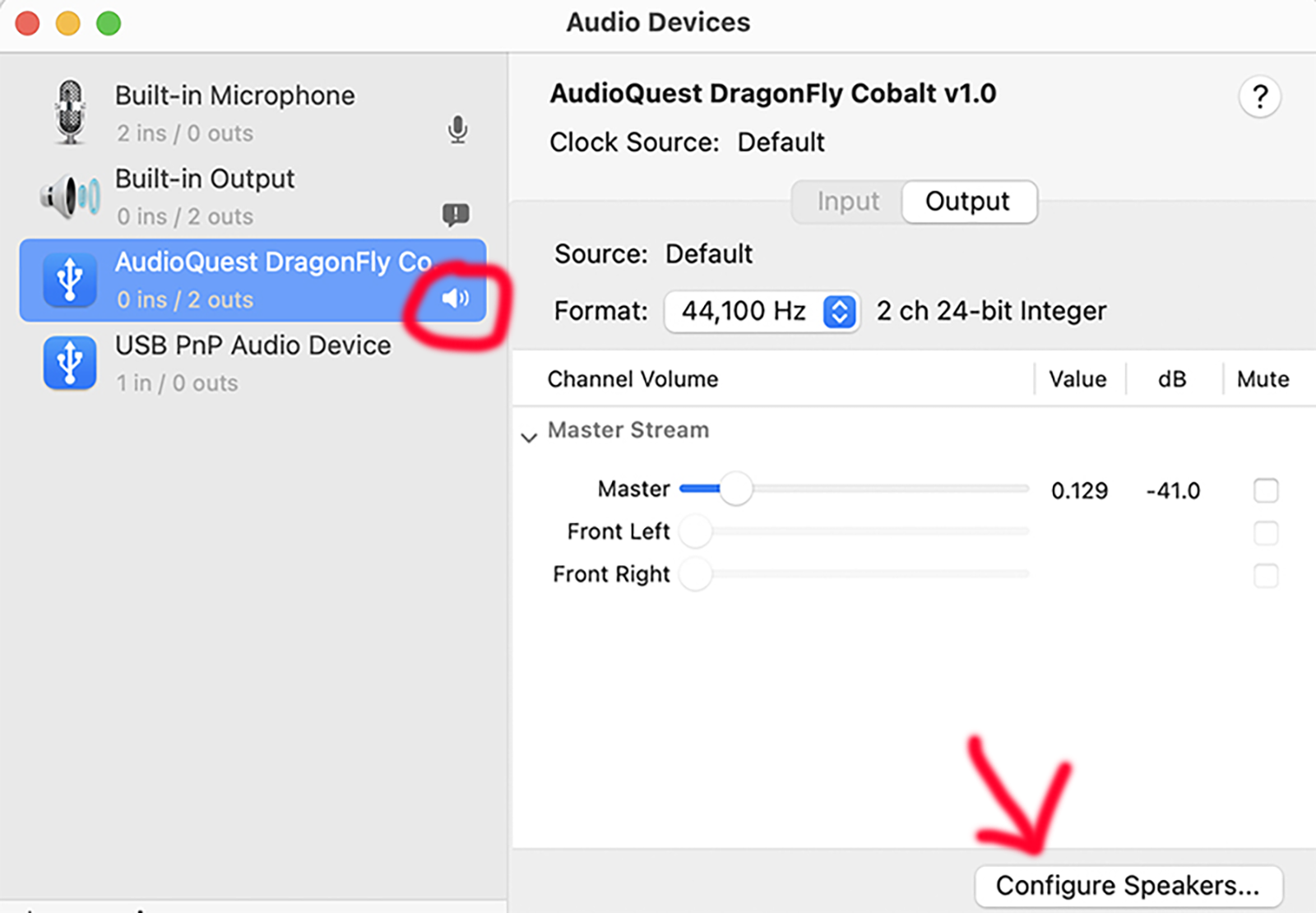
Натисніть Налаштувати динаміки..., кнопка праворуч унизу, і виберіть Квадрофонічний або 5.1 замість стерео.
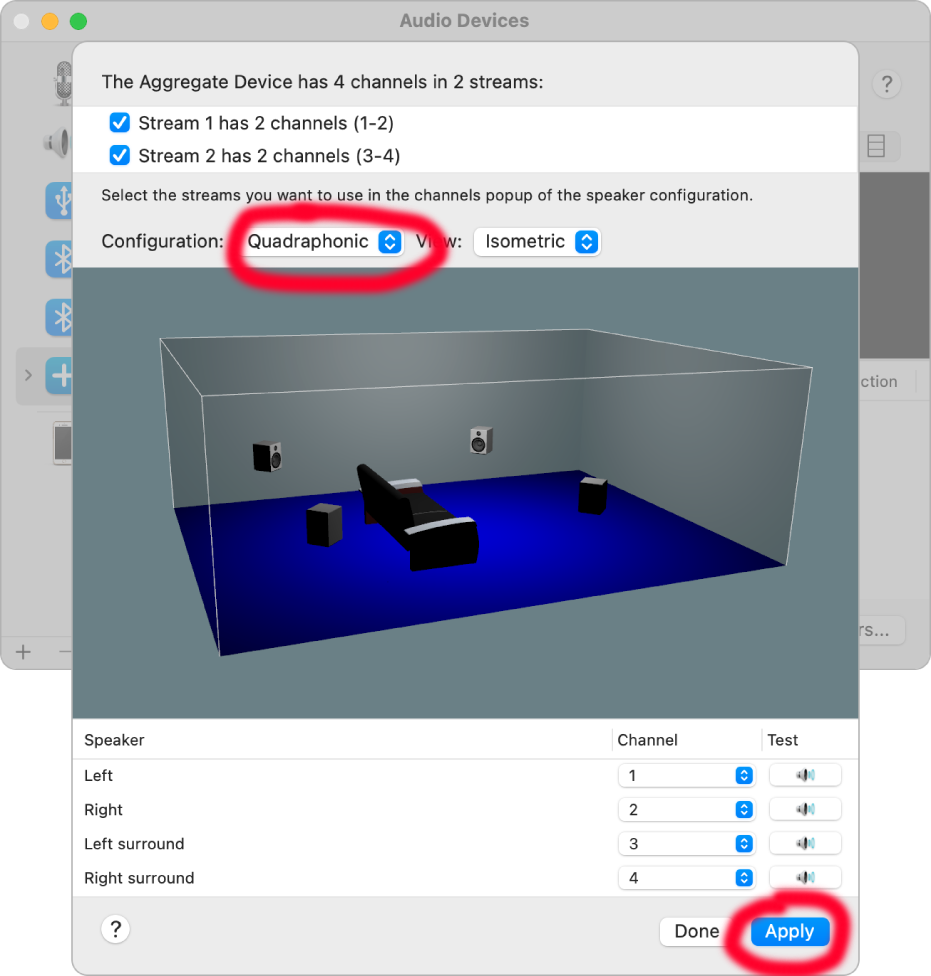
Наприкінці оновіть застосунок DJ!
Потрібне налаштування звуку у Windows 7, 8 і 10
Усі вихідні канали звукової карти MIDI мають бути ввімкнені типово, тож, найімовірніше, нічого робити не треба. Якщо раптом знайдено не всі виходи, виконайте вказівки для Windows 11 вище.
Потрібне налаштування звуку в ChromeOS
В останній версії ChromeOS усі вихідні канали звукової карти мають бути ввімкнені типово, тож нічого робити не треба. У найстаріших версіях ChromeOS багатоканальні карти не підтримуються.
З будь-якими запитаннями чи проблемами дивіться нашу довідку онлайн або напишіть нам.