
Anleitung für Mehrkanal-Audio
Um Ihre Kopfhörer mit Ihrem MIDI-Controller zu nutzen, müssen Sie die Option „Kopfhörervorhörung mit Mehrkanal-Soundkarte“ verwenden. Es kann sein, dass nur 1 Stereoausgang statt 2 Ausgängen erkannt wird. Folgen Sie in diesem Fall den Anweisungen unten.
Im Gegensatz zu anderer DJ-Software, die direkt auf die Audio-Hardware zugreifen kann, stützt sich YouDJ auf die Audiofähigkeiten des Browsers, WebAudio und HTML5. Der Browser verwendet die Audioeinstellungen des Betriebssystems.
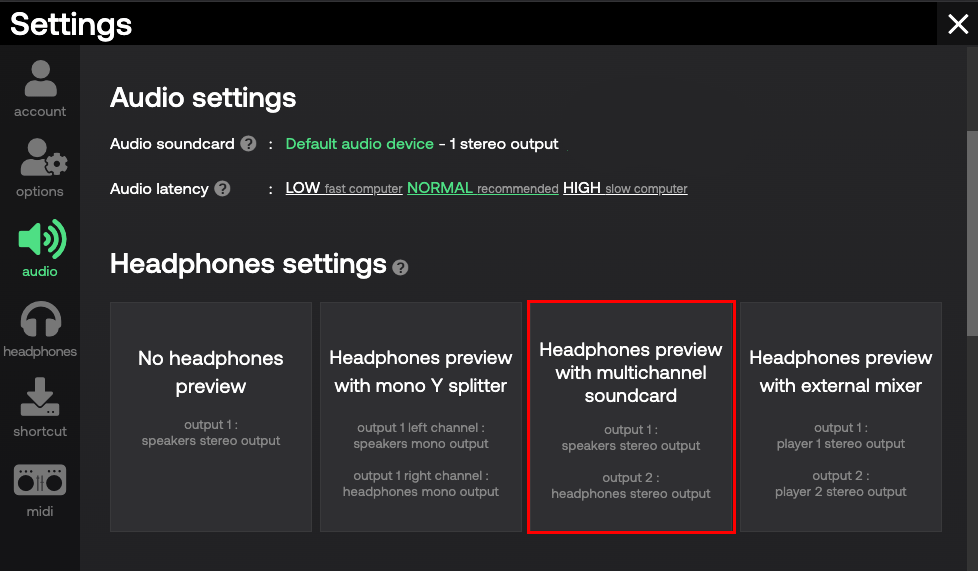
Erforderliche Audiokonfiguration unter Windows 11
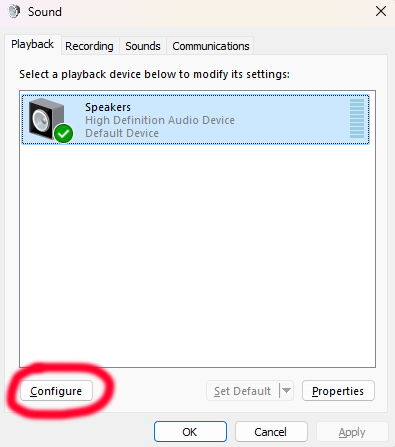
Klicken Sie in der Menüleiste von Windows 11 auf „Suchen“, geben Sie mmsys.cpl ein und drücken Sie die Eingabetaste.

Wenn die Soundeinstellungen geöffnet sind, wählen Sie Ihre Lautsprecher und klicken Sie auf Konfigurieren.
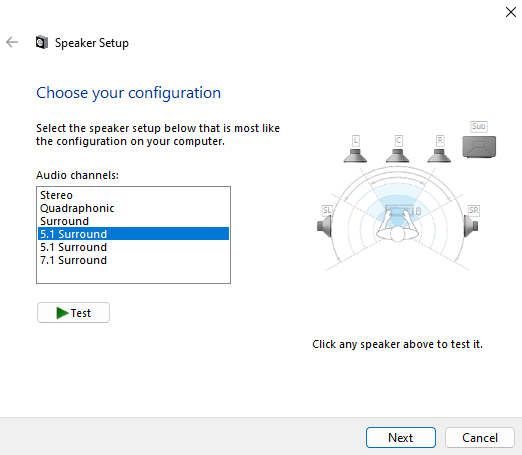
Wählen Sie in der Liste Quadrophonisch oder 5.1 Surround und klicken Sie dann auf Weiter.
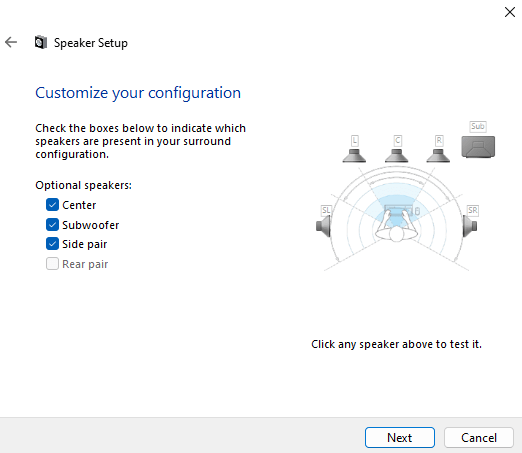
Aktivieren Sie Mitte, Subwoofer und Seitenpaar, wahrscheinlich schon aktiviert, und klicken Sie mehrmals auf Weiter, um die Konfiguration abzuschließen.
Laden Sie zum Schluss die DJ-App neu!
Erforderliche Audiokonfiguration unter macOS
Öffnen Sie Programme > Dienstprogramme > Audio-MIDI-Setup oder suchen Sie nach „Audio-MIDI-Setup“.
Wählen Sie links die MIDI-Audio-Soundkarte, klicken Sie mit der rechten Maustaste und wählen Sie Dieses Gerät für die Tonausgabe verwenden.
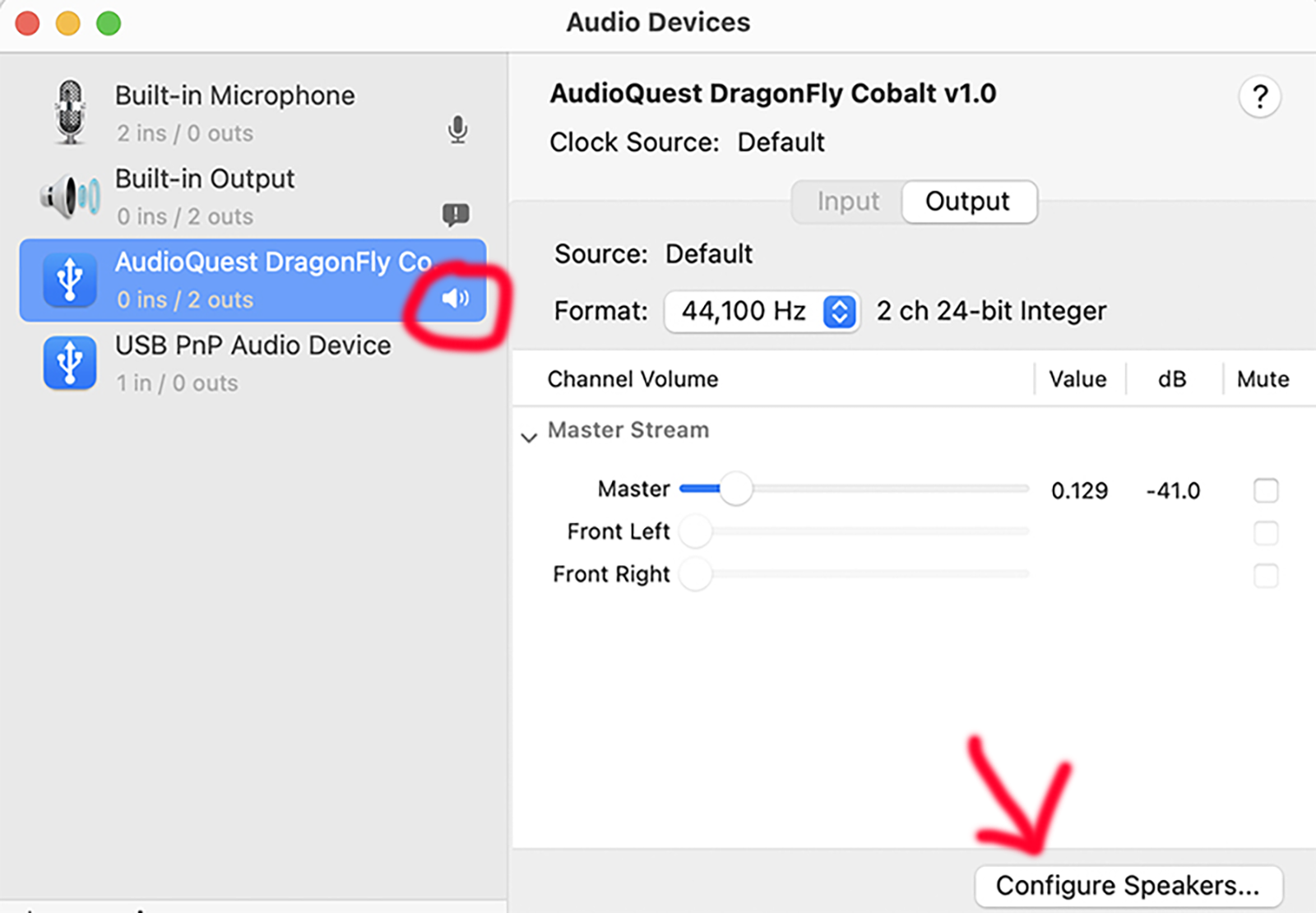
Klicken Sie auf Lautsprecher konfigurieren..., die Schaltfläche unten rechts, und wählen Sie Quadrophonisch oder 5.1 statt Stereo.
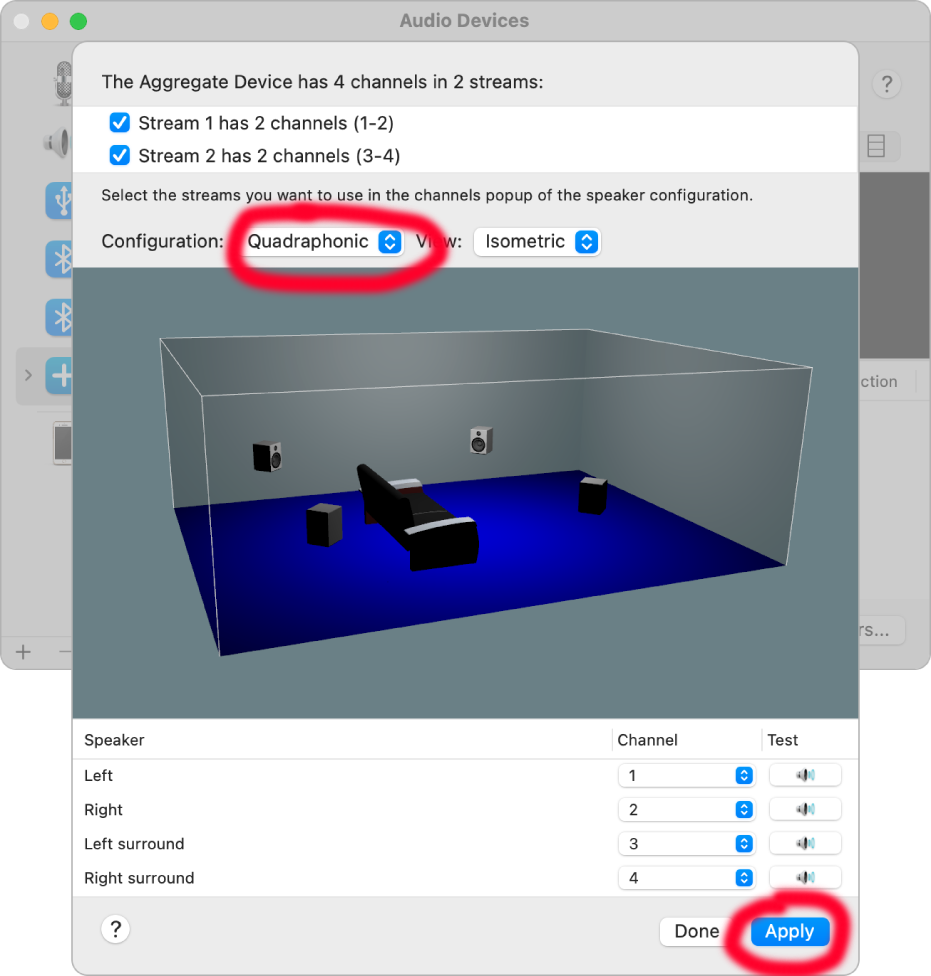
Laden Sie zum Schluss die DJ-App neu!
Erforderliche Audiokonfiguration unter Windows 7, 8 und 10
Alle Ausgangskanäle der MIDI-Soundkarte sollten standardmäßig aktiviert sein, Sie müssen also nichts tun. Falls ausnahmsweise nicht alle Ausgänge erkannt werden, folgen Sie den Anweisungen für Windows 11 oben.
Erforderliche Audiokonfiguration unter ChromeOS
In der neuesten Version von ChromeOS sollten alle Ausgangskanäle der Soundkarte standardmäßig aktiviert sein, Sie müssen also nichts tun. In der ältesten Version von ChromeOS werden Mehrkanal-Soundkarten nicht unterstützt.
Bei Fragen oder Problemen sehen Sie unsere Online-Hilfe oder kontaktieren Sie uns.