
मल्टी-चैनल ऑडियो गाइड
अपने MIDI नियंत्रक के साथ हेडफ़ोन उपयोग करने के लिए आपको “मल्टी-चैनल साउंड कार्ड के साथ हेडफ़ोन पूर्वावलोकन” विकल्प का उपयोग करना होगा। हो सकता है कि 2 आउटपुट की जगह केवल 1 स्टीरियो आउटपुट पहचाना जाए। ऐसी स्थिति में नीचे दिए निर्देशों का पालन करें।
अन्य डीजे सॉफ़्टवेयर के विपरीत, जो ऑडियो हार्डवेयर तक सीधे पहुँच सकते हैं, YouDJ ब्राउज़र की ऑडियो क्षमताओं, WebAudio और HTML5 पर निर्भर करता है। ब्राउज़र ऑपरेटिंग सिस्टम की ऑडियो सेटिंग का उपयोग करता है।
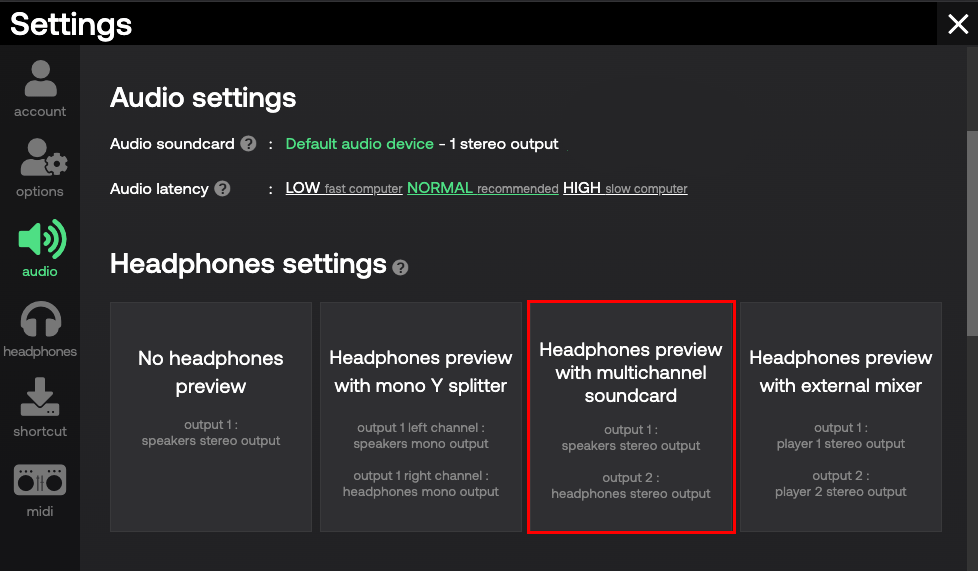
Windows 11 पर आवश्यक ऑडियो कॉन्फ़िगरेशन
Windows 11 मेनू बार में “खोज” पर क्लिक करें, mmsys.cpl टाइप करें, और कीबोर्ड पर Enter दबाएँ।

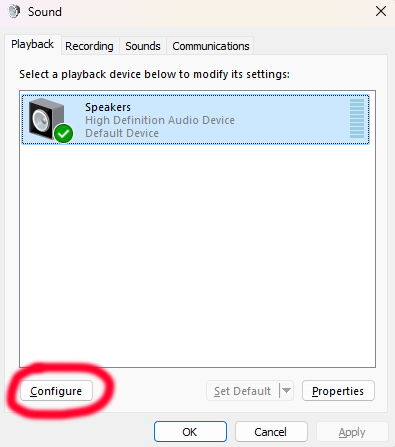
ध्वनि सेटिंग खुलने के बाद अपने स्पीकर चुनें और कॉन्फ़िगर करें पर क्लिक करें।
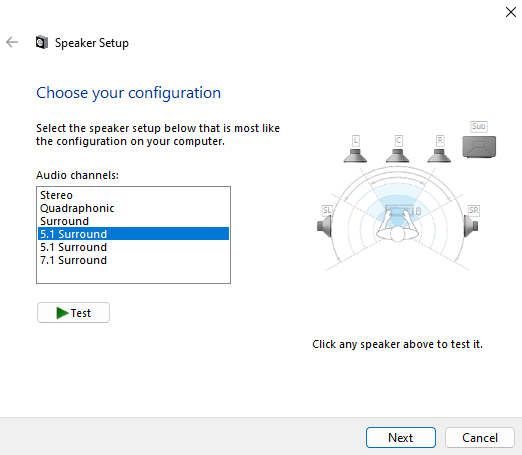
सूची में से क्वाड्राफोनिक या 5.1 सराउंड चुनें, फिर अगला क्लिक करें।
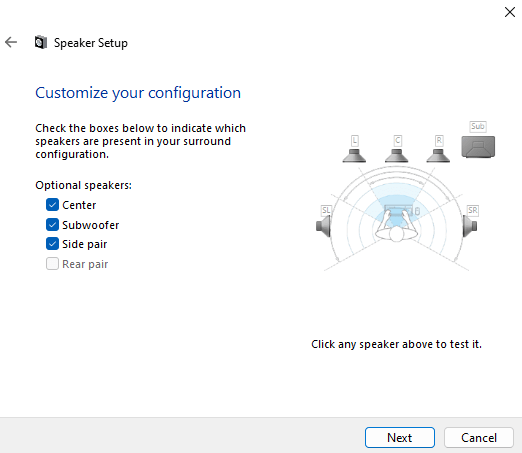
केंद्र, सबवूफ़र और साइड जोड़ी पर सही का निशान लगाएँ, शायद वे पहले से चुने हों, फिर कॉन्फ़िगरेशन पूरा करने के लिए कुछ बार अगला क्लिक करें।
अंत में, डीजे ऐप पुनः लोड करें!
macOS पर आवश्यक ऑडियो कॉन्फ़िगरेशन
ऐप्लिकेशन > यूटिलिटीज़ > Audio MIDI Setup पर जाएँ, या “Audio MIDI Setup” खोजें।
बाईं ओर MIDI ऑडियो साउंड कार्ड चुनें, राइट-क्लिक करें, और ध्वनि आउटपुट के लिए इस डिवाइस का उपयोग करें चुनें।
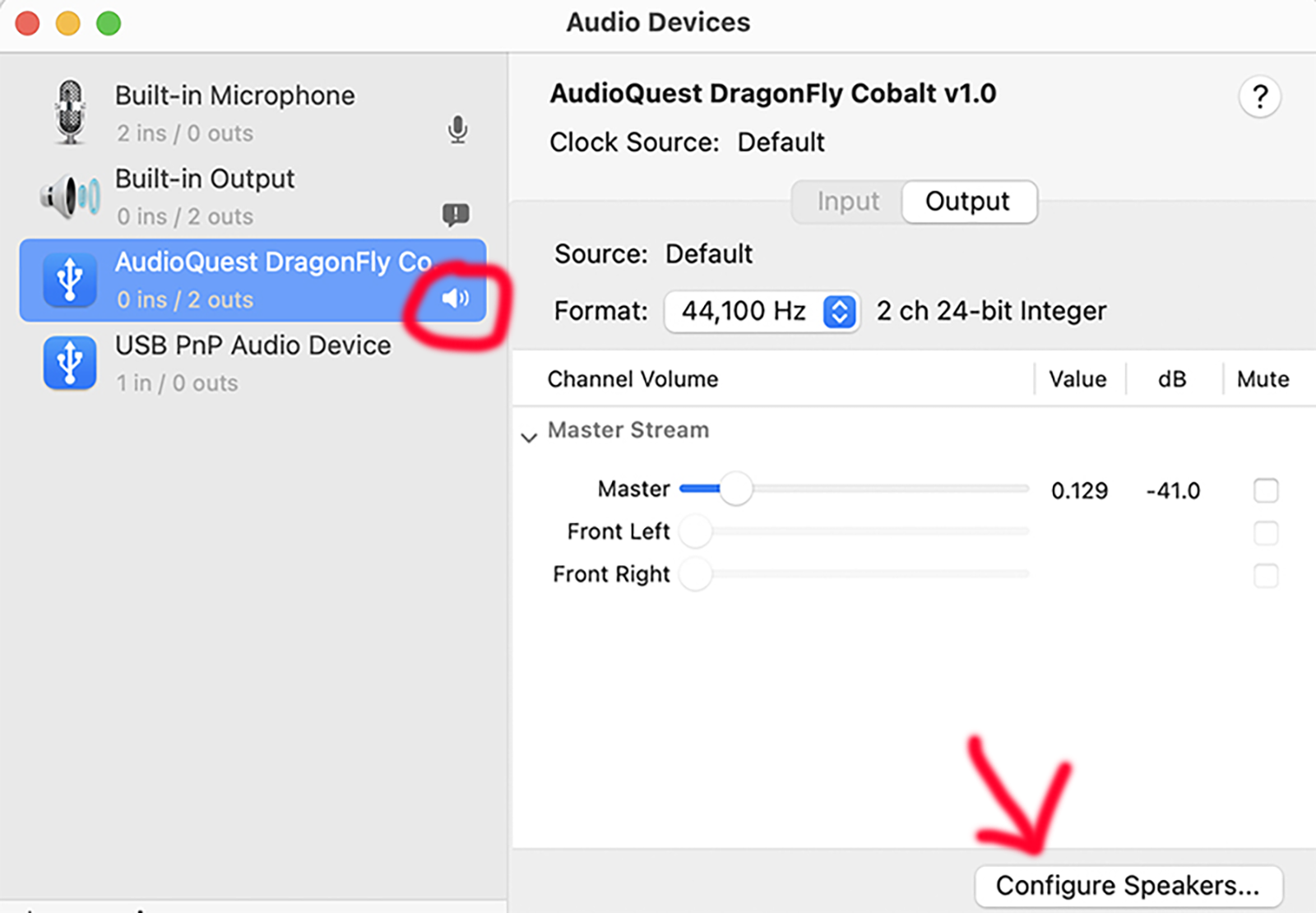
नीचे दाएँ बटन स्पीकर कॉन्फ़िगर करें... पर क्लिक करें, और स्टीरियो की जगह क्वाड्राफोनिक या 5.1 चुनें।
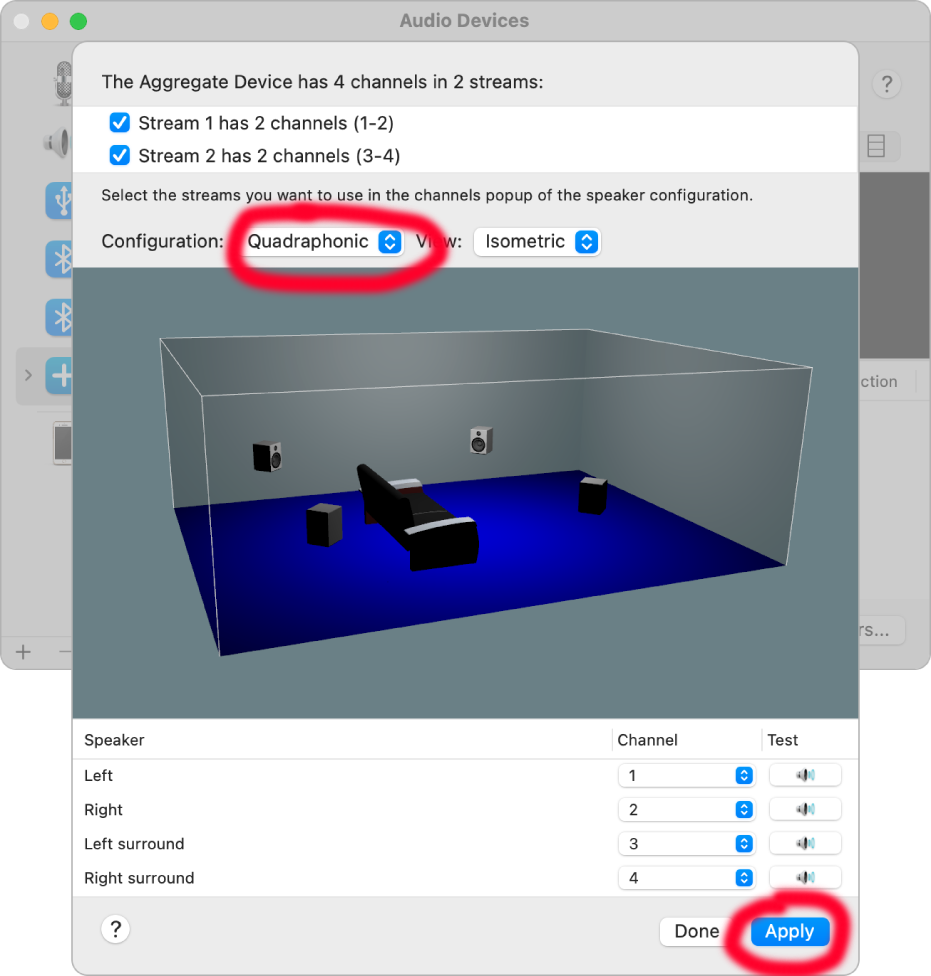
अंत में, डीजे ऐप पुनः लोड करें!
Windows 7, 8 और 10 पर आवश्यक ऑडियो कॉन्फ़िगरेशन
MIDI साउंड कार्ड के सभी आउटपुट चैनल डिफ़ॉल्ट रूप से चालू होने चाहिए, इसलिए आपको कुछ नहीं करना चाहिए। यदि संयोग से सभी आउटपुट न पहचानें, तो ऊपर Windows 11 के निर्देशों का पालन करें।
ChromeOS पर आवश्यक ऑडियो कॉन्फ़िगरेशन
ChromeOS के नवीनतम संस्करण में साउंड कार्ड के सभी आउटपुट चैनल डिफ़ॉल्ट रूप से चालू होने चाहिए, इसलिए आपको कुछ नहीं करना है। ChromeOS के सबसे पुराने संस्करण में मल्टी-चैनल साउंड कार्ड समर्थित नहीं हैं।
किसी भी प्रश्न या समस्या के लिए हमारी ऑनलाइन सहायता देखें या हमसे संपर्क करें।