
Гид по многоканальному звуку
Чтобы использовать наушники с MIDI-контроллером, выберите параметр «предпрослушивание в наушниках с многоканальной звуковой картой». Может оказаться, что найдено только 1 стереовыход вместо 2. Тогда следуйте инструкциям ниже.
В отличие от других программ DJ, которые напрямую обращаются к аудиооборудованию, YouDJ опирается на звуковые возможности браузера, WebAudio и HTML5. Браузер использует звуковые настройки операционной системы.
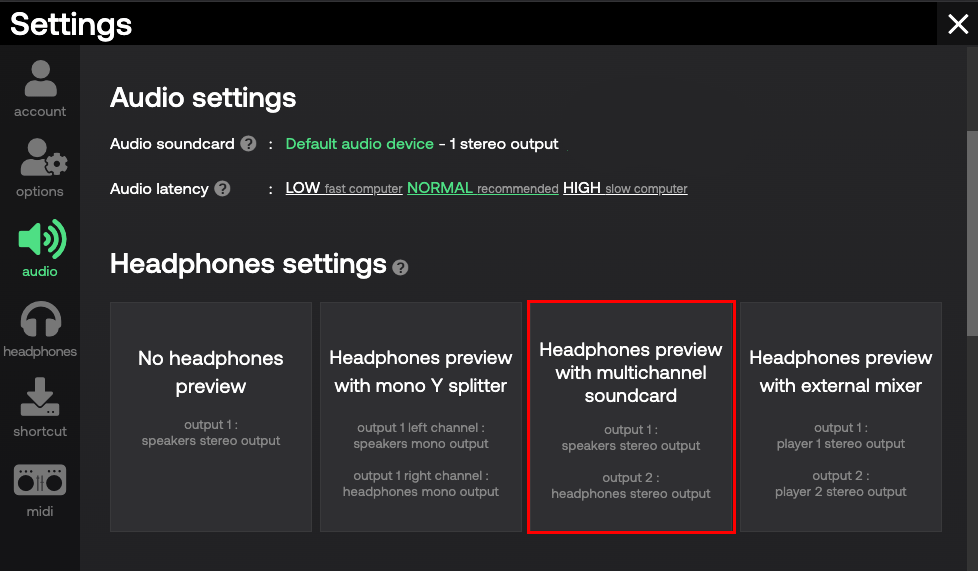
Нужная настройка звука в Windows 11
Нажмите «Поиск» на панели меню Windows 11, введите mmsys.cpl и нажмите Enter на клавиатуре.

Когда откроются параметры звука, выберите динамики и нажмите Настроить.
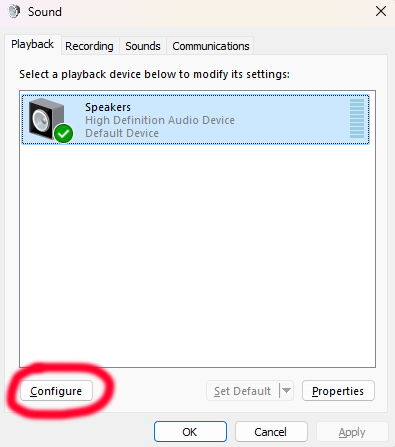
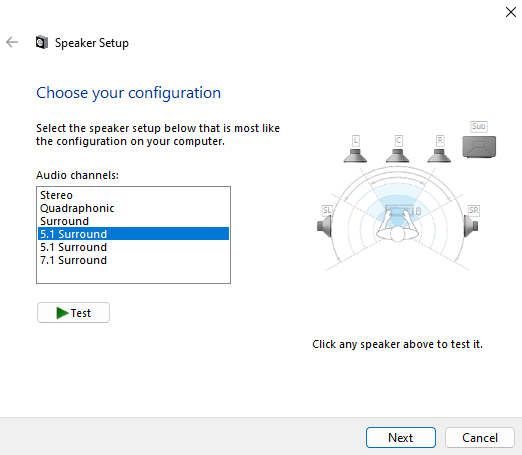
Выберите в списке Квадрофонический или Объёмный звук 5.1, затем нажмите Далее.
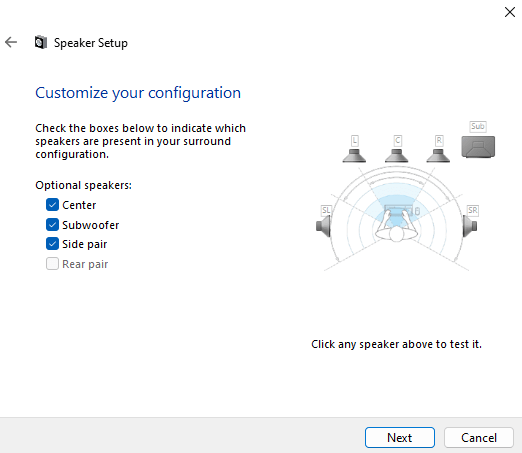
Отметьте Центр, Сабвуфер и Боковая пара, скорее всего они уже отмечены, затем несколько раз нажмите Далее, чтобы закончить.
В конце обновите приложение DJ!
Нужная настройка звука в macOS
Откройте Программы > Утилиты > Настройка Audio-MIDI или найдите «Настройка Audio-MIDI».
Выберите слева звуковую карту MIDI, щёлкните правой кнопкой и выберите Использовать это устройство для вывода звука.
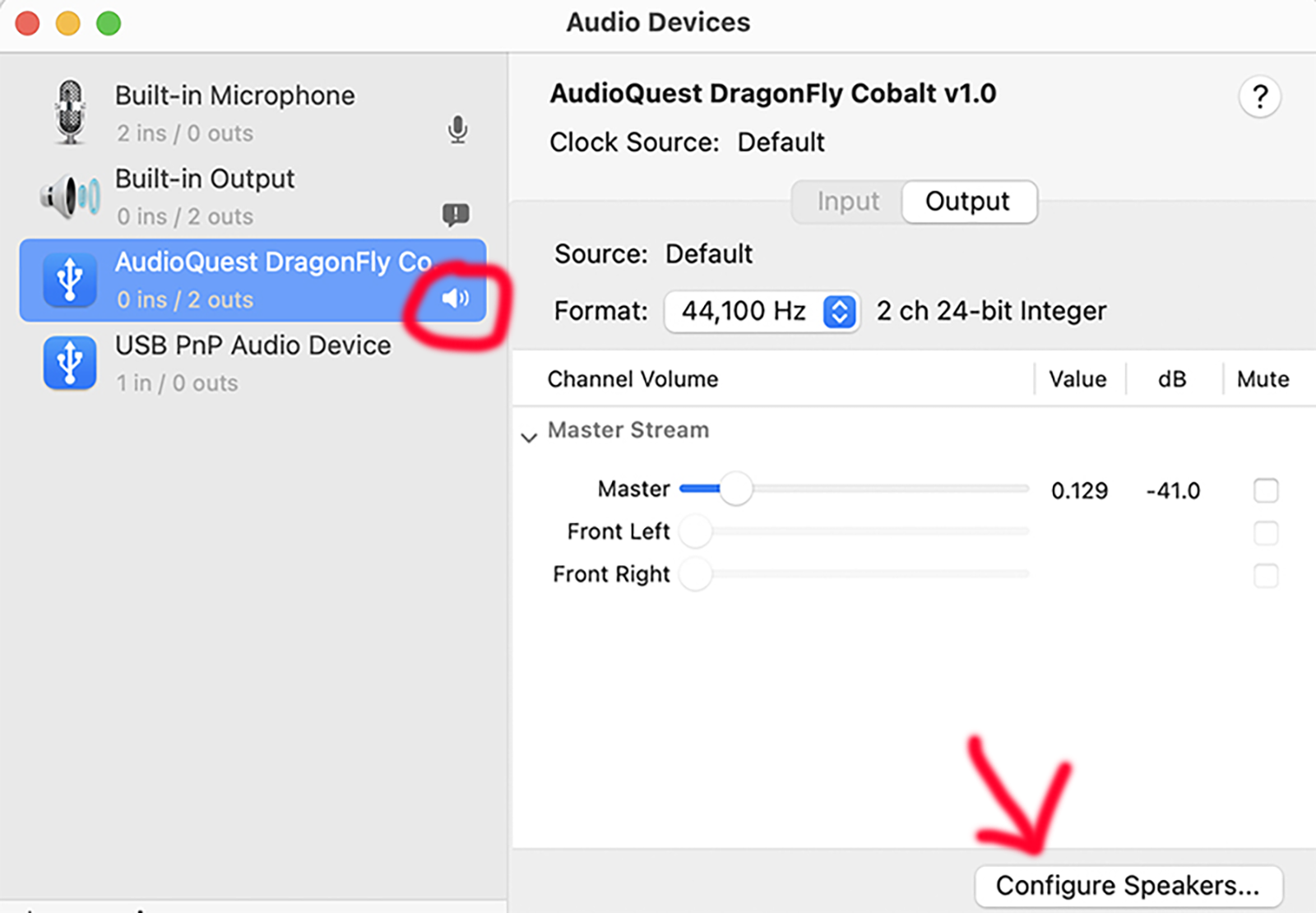
Нажмите Настроить динамики..., кнопка справа внизу, и выберите Квадрофонический или 5.1 вместо стерео.
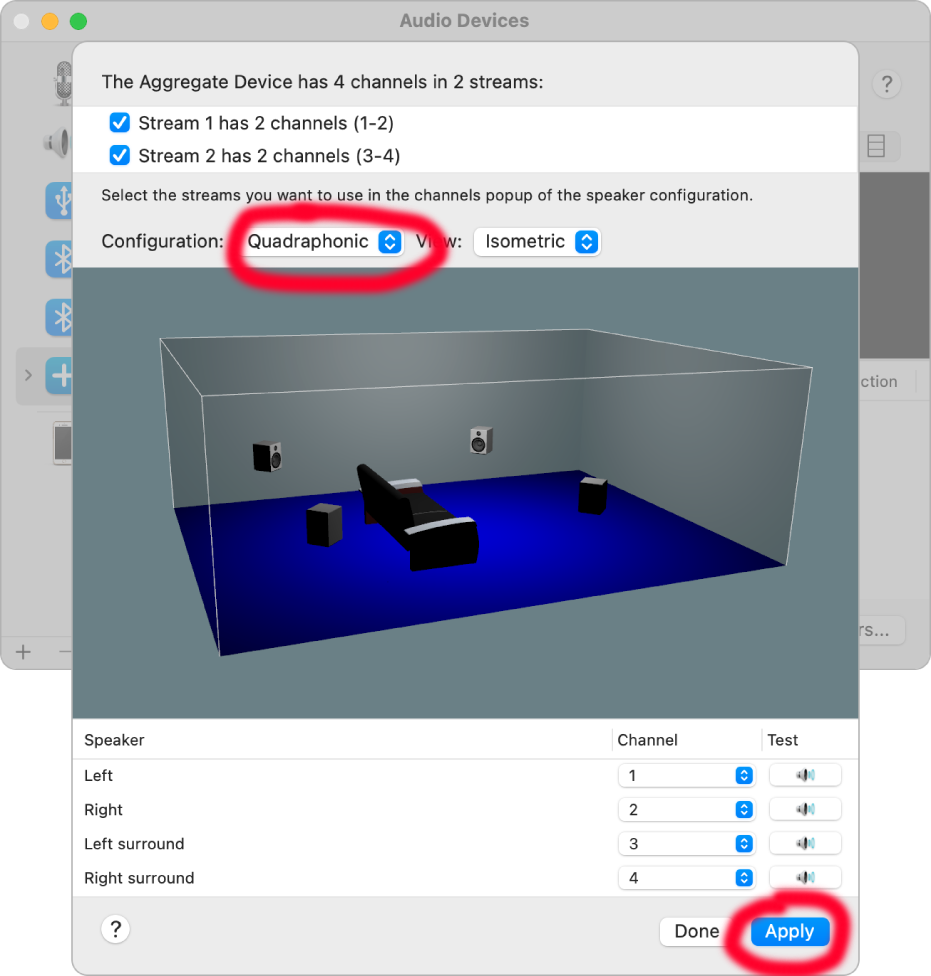
В конце обновите приложение DJ!
Нужная настройка звука в Windows 7, 8 и 10
Все выходные каналы звуковой карты MIDI должны быть включены по умолчанию, так что, скорее всего, ничего делать не нужно. Если вдруг найдены не все выходы, следуйте инструкции для Windows 11 выше.
Нужная настройка звука в ChromeOS
В последней версии ChromeOS все выходные каналы звуковой карты должны быть включены по умолчанию, так что ничего делать не нужно. В самых старых версиях ChromeOS многоканальные карты не поддерживаются.
По любым вопросам или проблемам смотрите нашу справку онлайн или напишите нам.