
Guia de áudio multicanal
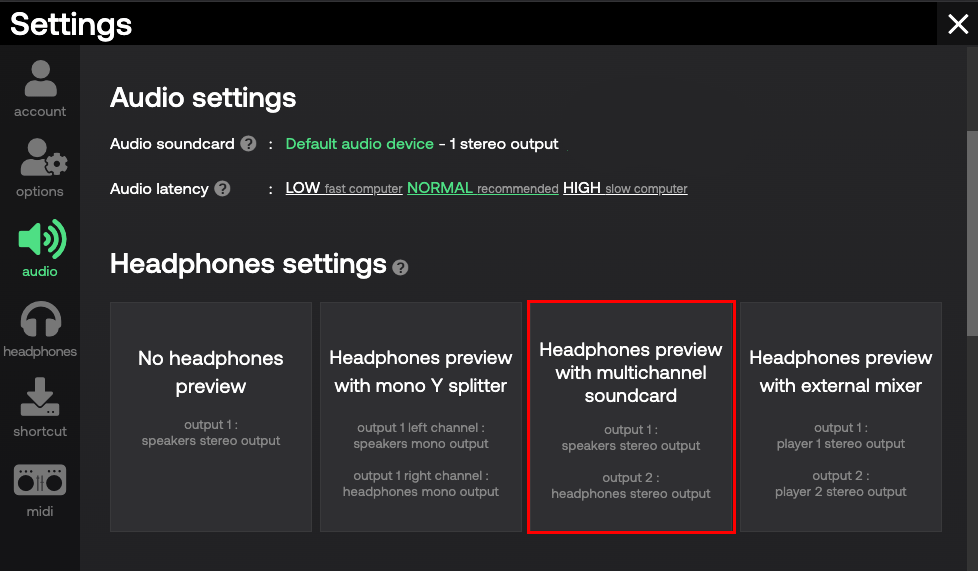
Para usar os auscultadores com o controlador MIDI, tem de usar a opção “pré-escuta de auscultadores com placa de som multicanal”. É possível que seja detetada apenas 1 saída estéreo em vez de 2. Nesse caso, siga as instruções abaixo.
Ao contrário de outro software de DJ que pode aceder diretamente ao hardware de áudio, o YouDJ apoia-se nas capacidades de áudio do navegador, WebAudio e HTML5. O navegador usa as definições de áudio do sistema operativo.
Configuração de áudio necessária no Windows 11
Clique em “Procurar” na barra de menus do Windows 11, escreva mmsys.cpl e prima Enter.

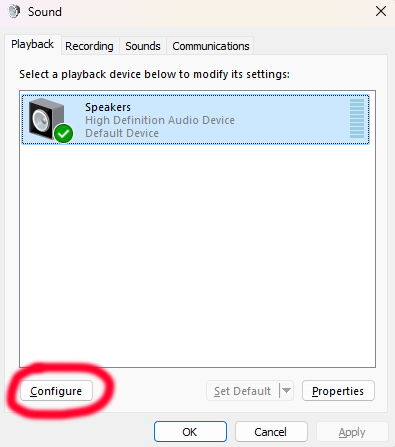
Quando as definições de som abrirem, selecione as colunas e clique em Configurar.
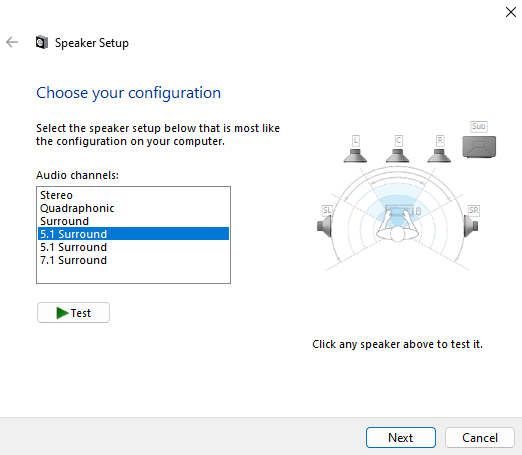
Escolha Quadrafónico ou Surround 5.1 na lista e clique em Seguinte.
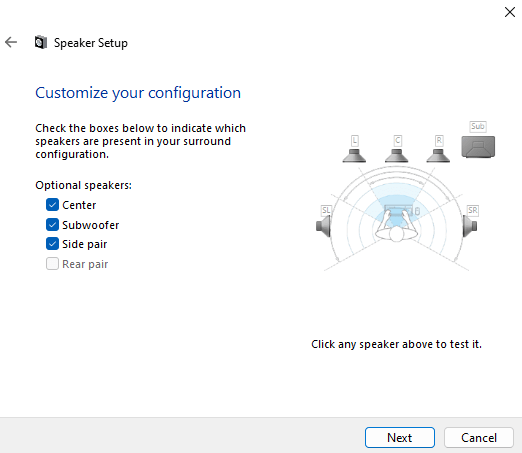
Marque Centro, Subwoofer e Par lateral, provavelmente já marcados, e clique em Seguinte várias vezes para terminar.
Por fim, recarregue a aplicação de DJ!
Configuração de áudio necessária no macOS
Vá a Aplicações > Utilitários > Configuração Áudio MIDI, ou procure “Configuração Áudio MIDI”.
Selecione à esquerda a placa de som MIDI, clique com o botão direito e escolha Usar este dispositivo para a saída de som.
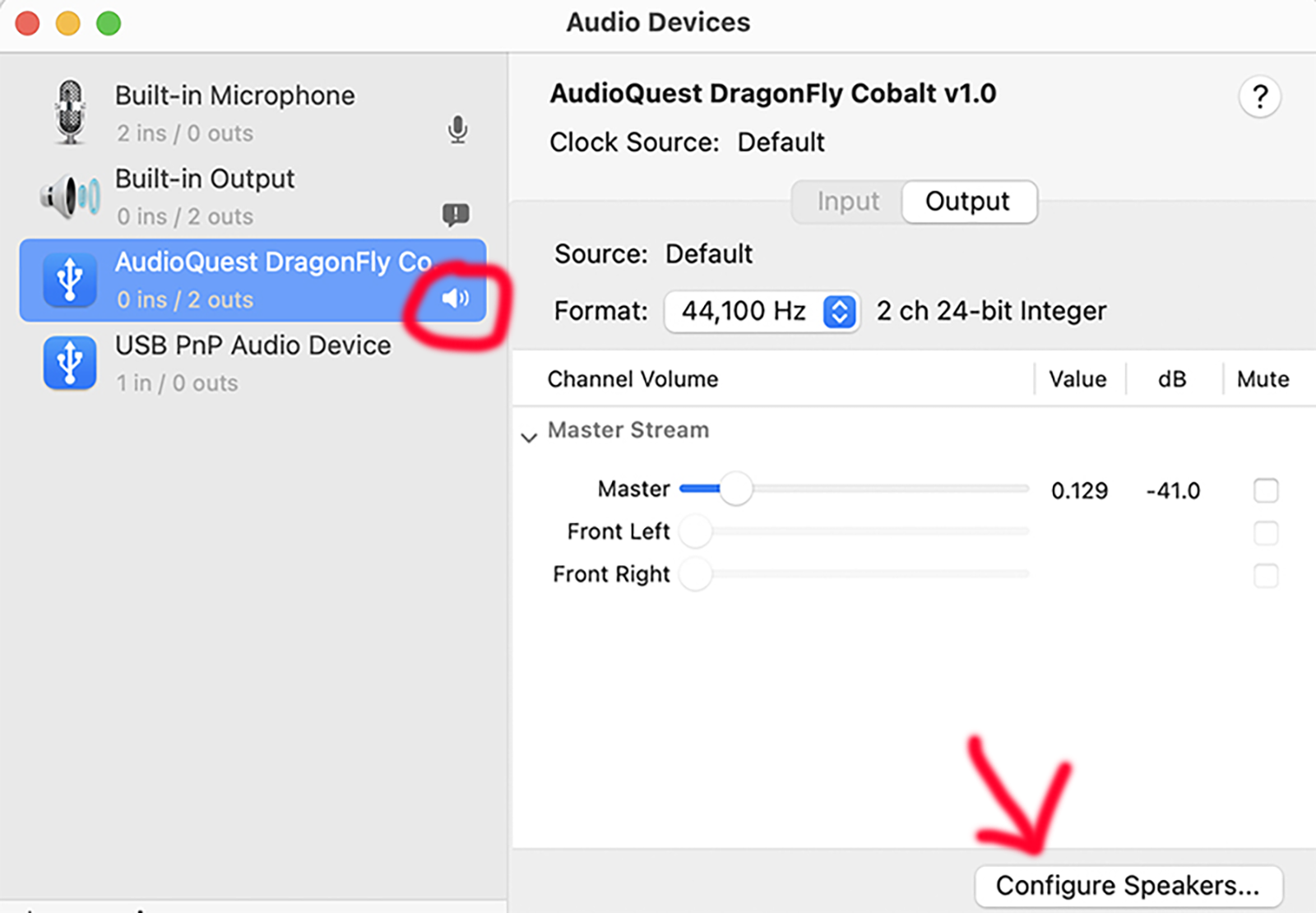
Clique em Configurar altifalantes..., o botão em baixo à direita, e selecione Quadrafónico, ou 5.1, em vez de Estéreo.
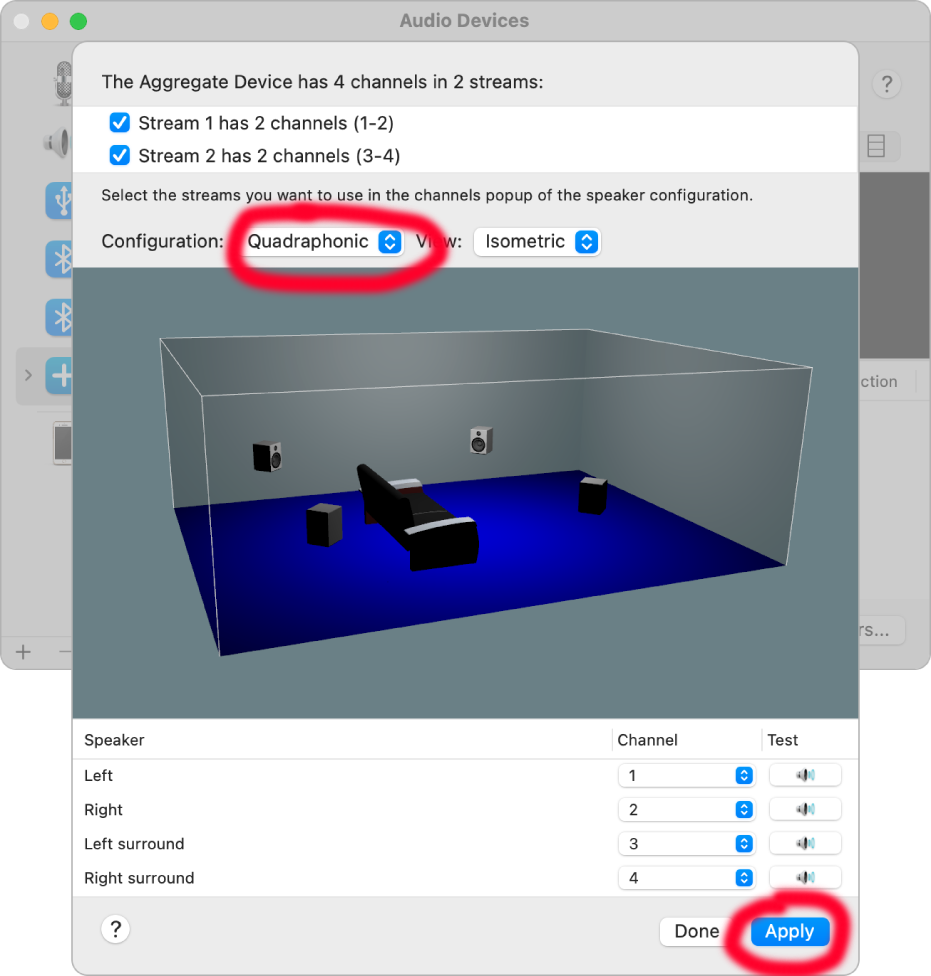
Por fim, recarregue a aplicação de DJ!
Configuração de áudio necessária no Windows 7, 8 e 10
Todos os canais de saída da placa de som MIDI devem estar ativos por predefinição, por isso não deve ter de fazer nada. Se por acaso nem todas as saídas forem detetadas, siga as instruções do Windows 11 acima.
Configuração de áudio necessária no ChromeOS
Na versão mais recente do ChromeOS, todos os canais de saída da placa de som devem estar ativos por predefinição, por isso não tem de fazer nada. Na versão mais antiga do ChromeOS, as placas multicanal não são suportadas.
Para perguntas ou problemas, consulte a nossa ajuda online ou contacte-nos.