
Návod pro vícekanálový zvuk
Abyste mohli používat sluchátka s MIDI kontrolerem, musíte zvolit možnost „náhled ve sluchátkách s vícekanálovou zvukovou kartou“. Může se stát, že se místo 2 výstupů rozpozná jen 1 stereo výstup. V takovém případě postupujte podle pokynů níže.
Na rozdíl od jiného DJ softwaru, který má přímý přístup ke zvukovému hardwaru, YouDJ spoléhá na zvukové možnosti prohlížeče, WebAudio a HTML5. Prohlížeč používá nastavení zvuku operačního systému.
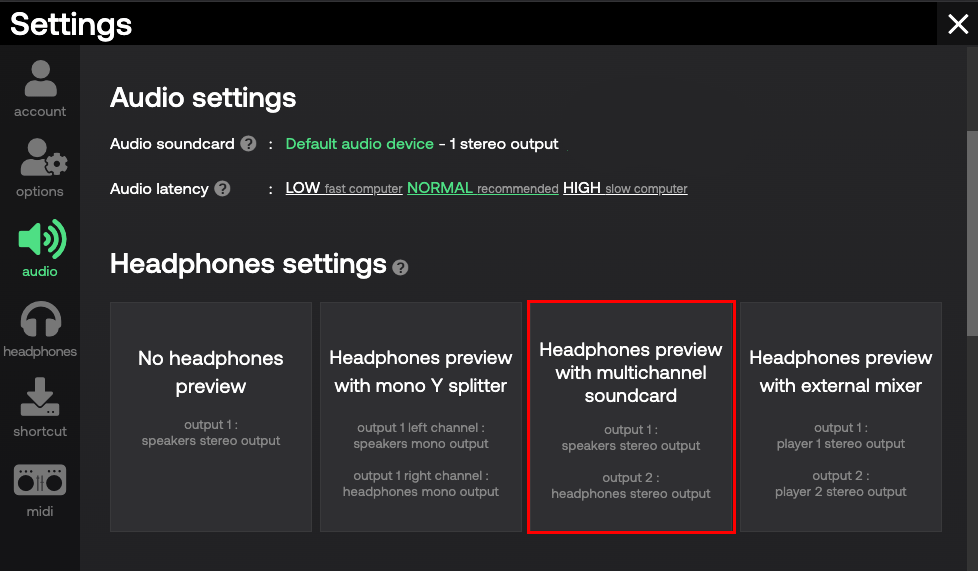
Potřebné nastavení zvuku ve Windows 11
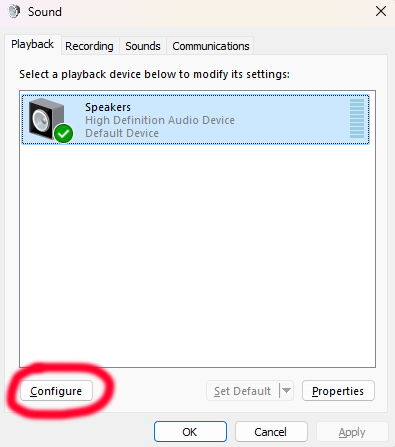
Klikněte na „Hledat“ na liště nabídky Windows 11, napište mmsys.cpl a na klávesnici stiskněte Enter.

Až se otevře nastavení zvuku, vyberte reproduktory a klikněte na Konfigurovat.
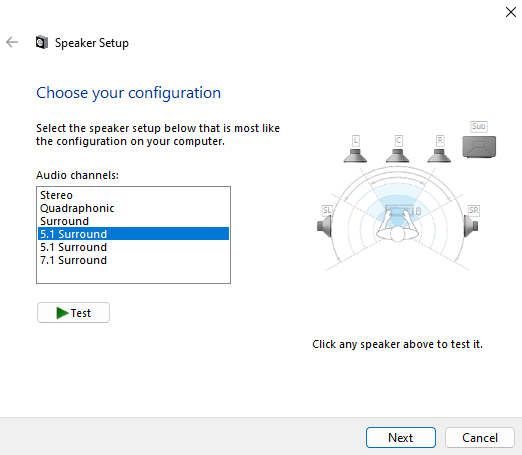
Ze seznamu zvolte Kvadrofonní nebo Prostorový zvuk 5.1 a klikněte na Další.
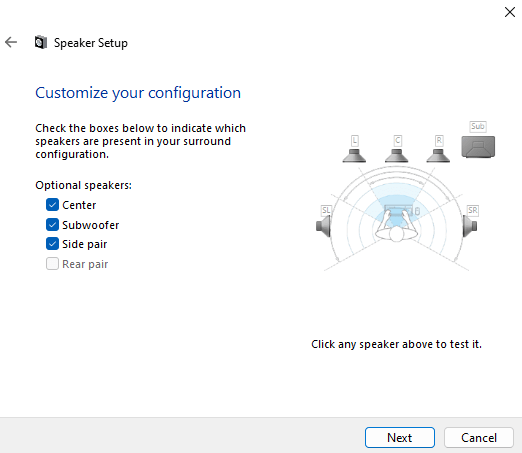
Zaškrtněte Střed, Subwoofer a Boční pár, pravděpodobně už zaškrtnuté jsou, a několikrát klikněte na Další, abyste nastavení dokončili.
Nakonec znovu načtěte DJ aplikaci!
Potřebné nastavení zvuku v macOS
Přejděte do Aplikace > Utility > Nastavení audia MIDI, nebo vyhledejte „Nastavení audia MIDI“.
Vlevo vyberte zvukovou kartu MIDI, klikněte pravým tlačítkem a zvolte Použít toto zařízení pro zvukový výstup.
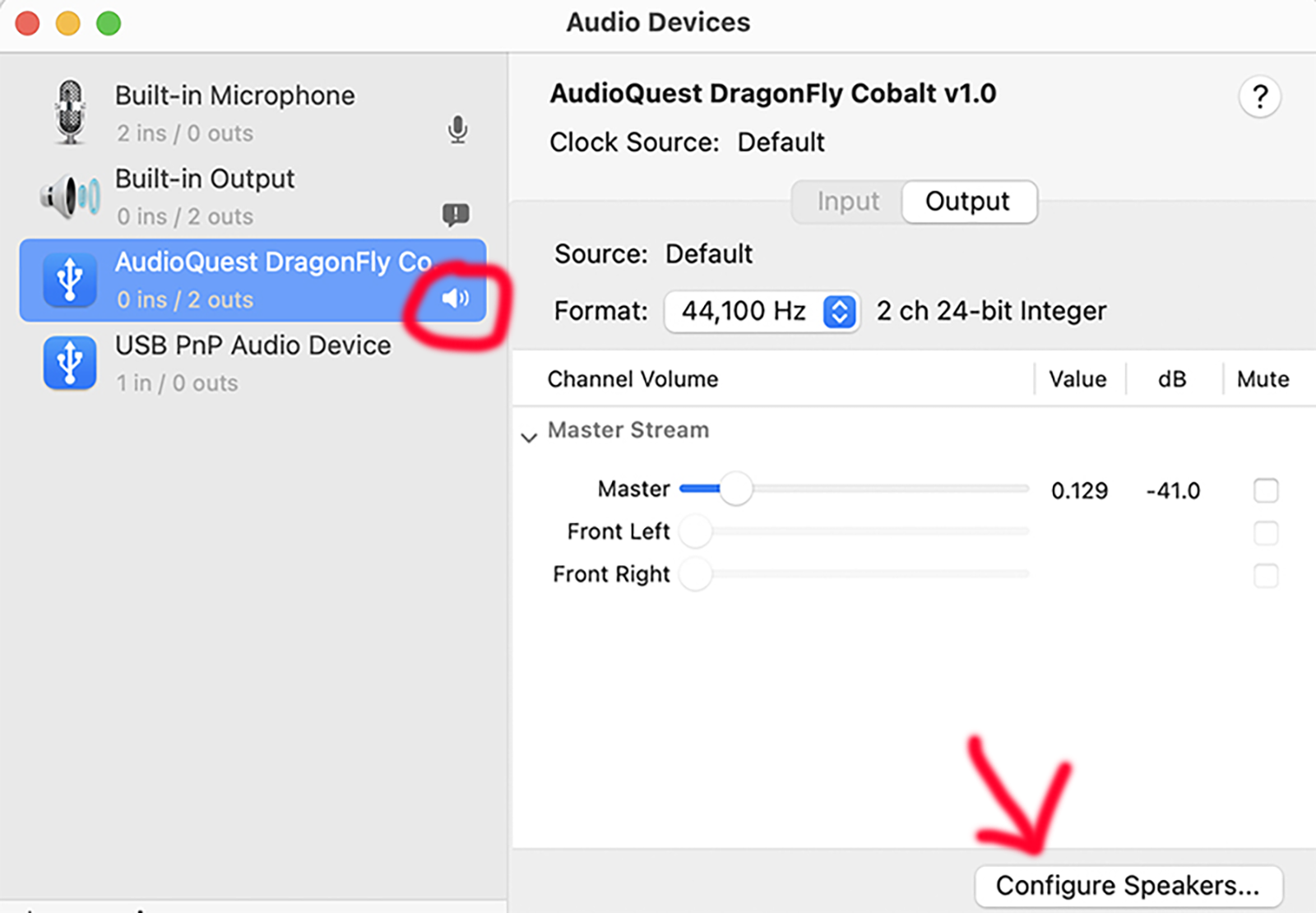
Klikněte na Konfigurovat reproduktory..., tlačítko vpravo dole, a místo sterea zvolte Kvadrofonní nebo 5.1.
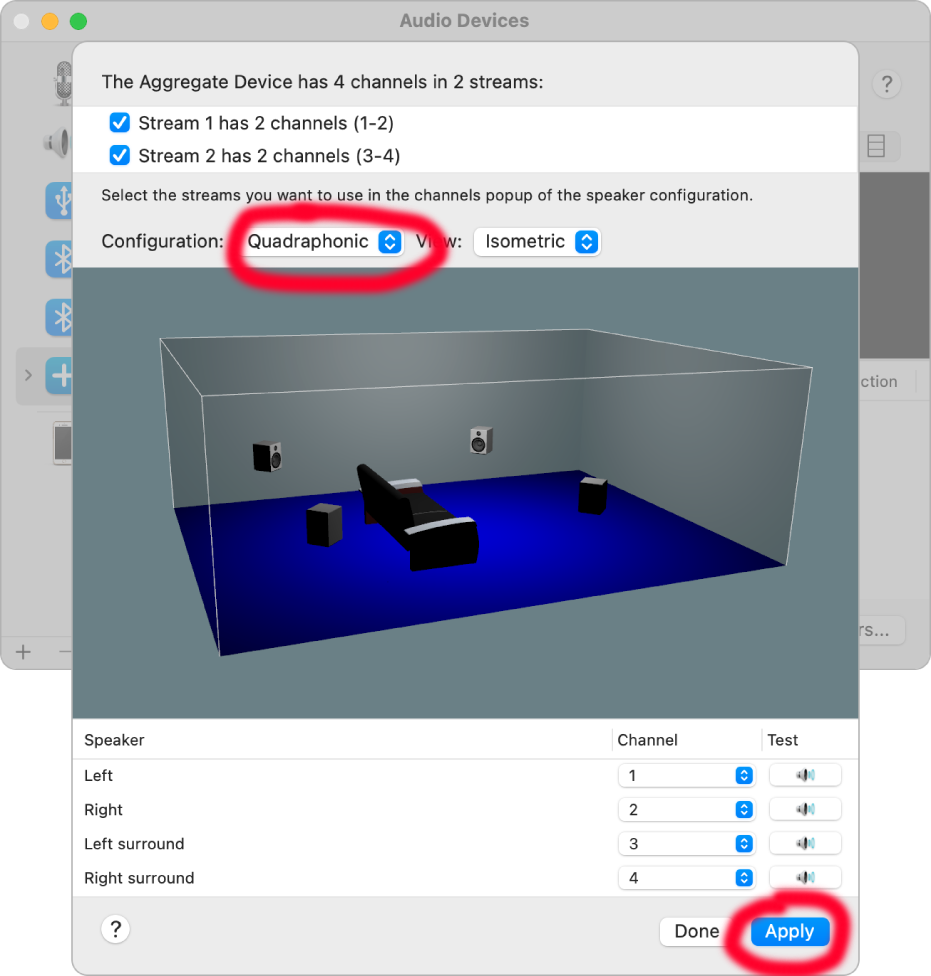
Nakonec znovu načtěte DJ aplikaci!
Potřebné nastavení zvuku ve Windows 7, 8 a 10
Všechny výstupní kanály zvukové karty MIDI by měly být ve výchozím stavu zapnuté, takže byste neměli nic dělat. Pokud se náhodou nerozpoznají všechny výstupy, postupujte podle pokynů pro Windows 11 výše.
Potřebné nastavení zvuku v ChromeOS
V nejnovější verzi ChromeOS by měly být všechny výstupní kanály zvukové karty ve výchozím stavu zapnuté, takže nemusíte nic dělat. V nejstarší verzi ChromeOS vícekanálové zvukové karty podporované nejsou.
V případě dotazů nebo problémů se podívejte na naši online nápovědu nebo nás kontaktujte.