
বহু-চ্যানেল অডিও গাইড
MIDI কন্ট্রোলারের সঙ্গে হেডফোন ব্যবহার করতে “বহু-চ্যানেল সাউন্ড কার্ড দিয়ে হেডফোন প্রিভিউ” বিকল্পটি ব্যবহার করতে হবে। ২টি আউটপুটের বদলে শুধু ১টি স্টেরিও আউটপুট শনাক্ত হতে পারে। সেক্ষেত্রে নিচের নির্দেশ অনুসরণ করুন।
অন্য ডিজে সফটওয়্যার যা অডিও হার্ডওয়্যারে সরাসরি প্রবেশ করতে পারে, তার বিপরীতে YouDJ ব্রাউজারের অডিও সক্ষমতা, WebAudio ও HTML5-এর ওপর নির্ভর করে। ব্রাউজার অপারেটিং সিস্টেমের অডিও সেটিং ব্যবহার করে।
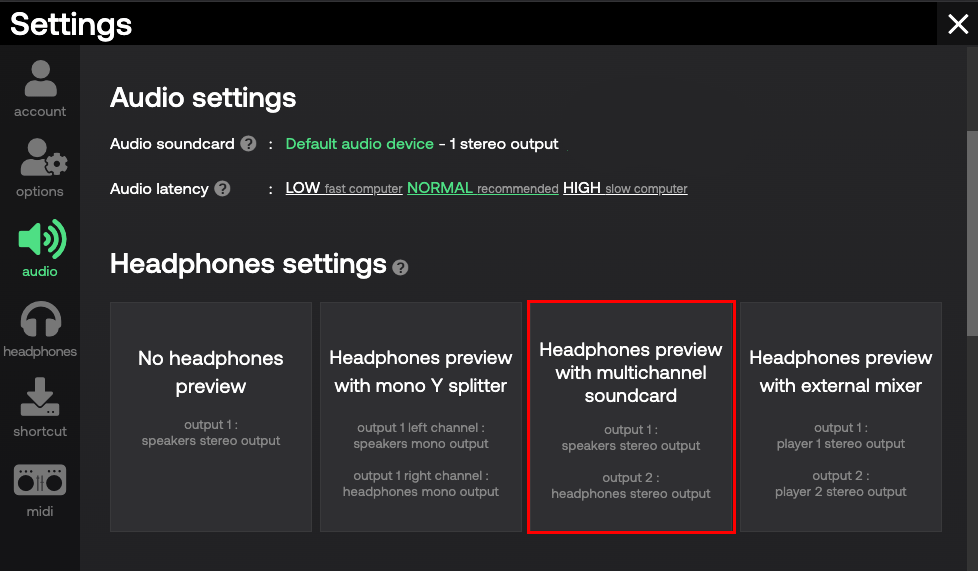
Windows 11-এ প্রয়োজনীয় অডিও কনফিগারেশন
Windows 11 মেনু বারে “অনুসন্ধান”-এ ক্লিক করুন, mmsys.cpl লিখুন, তারপর কীবোর্ডে Enter চাপুন।

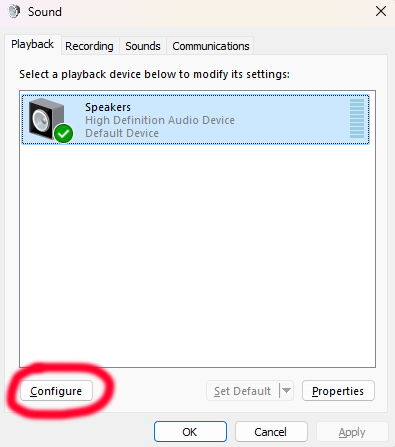
শব্দ সেটিং খুললে আপনার স্পিকার বেছে কনফিগার করুন-এ ক্লিক করুন।
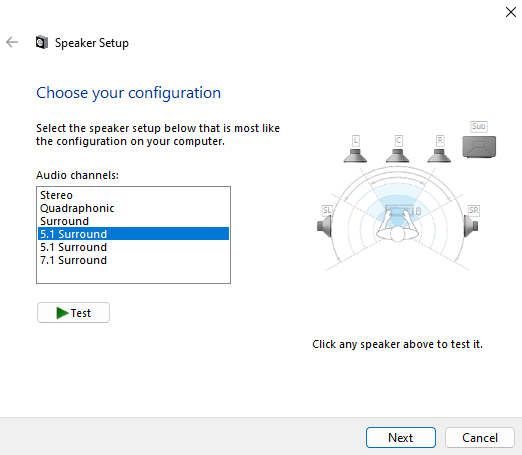
তালিকা থেকে কোয়াড্রাফোনিক বা ৫.১ সারাউন্ড বেছে পরবর্তী ক্লিক করুন।
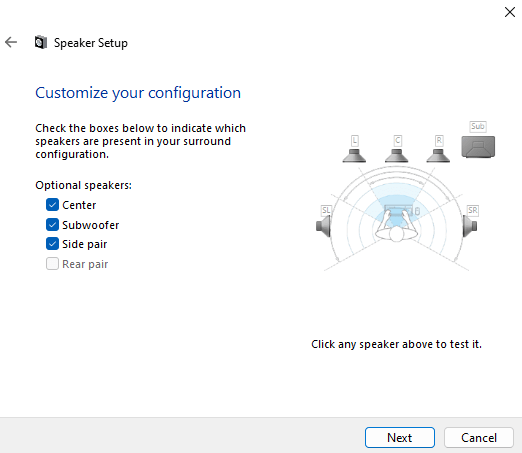
মাঝখান, সাবউফার ও পাশের জোড়া-তে টিক দিন, সম্ভবত আগে থেকেই টিক দেওয়া, তারপর কনফিগারেশন শেষ করতে কয়েকবার পরবর্তী ক্লিক করুন।
শেষে ডিজে অ্যাপ আবার লোড করুন!
macOS-এ প্রয়োজনীয় অডিও কনফিগারেশন
অ্যাপ্লিকেশন > ইউটিলিটি > Audio MIDI Setup-এ যান, অথবা “Audio MIDI Setup” খুঁজুন।
বাঁদিকে MIDI অডিও সাউন্ড কার্ড বেছে রাইট-ক্লিক করুন, তারপর শব্দ আউটপুটের জন্য এই ডিভাইস ব্যবহার করুন বেছে নিন।
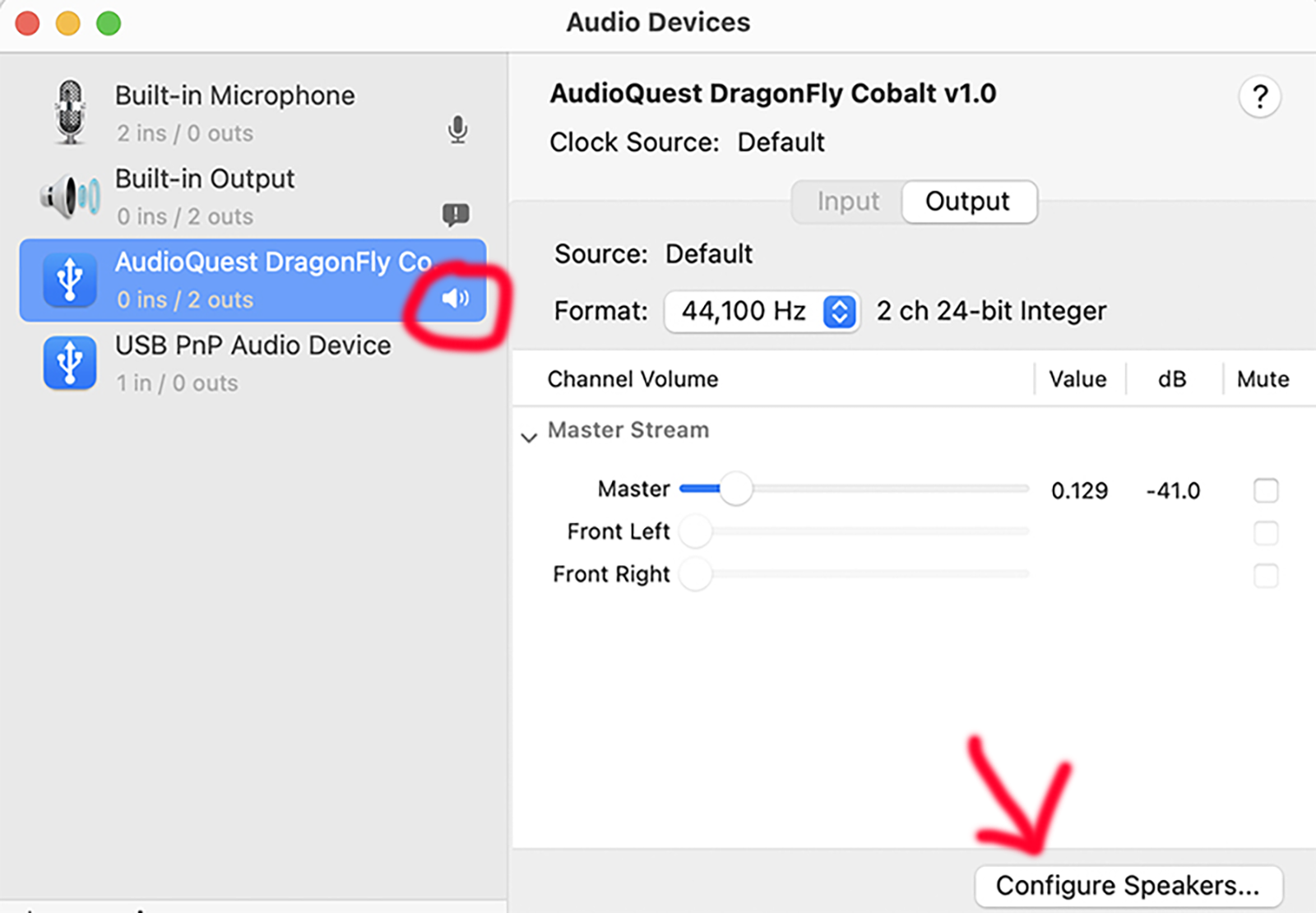
নিচের ডানদিকের বোতাম স্পিকার কনফিগার করুন...-এ ক্লিক করে স্টেরিওর বদলে কোয়াড্রাফোনিক বা ৫.১ বেছে নিন।
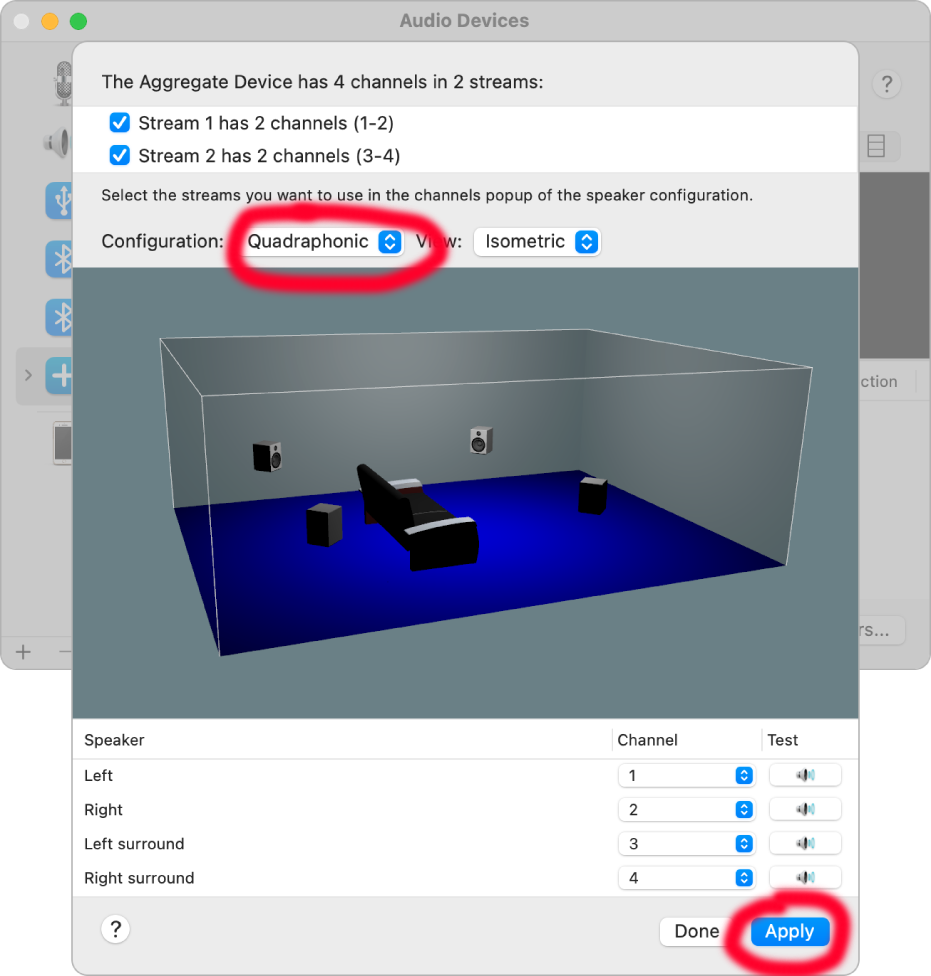
শেষে ডিজে অ্যাপ আবার লোড করুন!
Windows 7, 8 ও 10-এ প্রয়োজনীয় অডিও কনফিগারেশন
MIDI সাউন্ড কার্ডের সব আউটপুট চ্যানেল ডিফল্টে চালু থাকা উচিত, তাই কিছু করতে হবে না। সব আউটপুট শনাক্ত না হলে উপরের Windows 11 নির্দেশ অনুসরণ করুন।
ChromeOS-এ প্রয়োজনীয় অডিও কনফিগারেশন
ChromeOS-এর সর্বশেষ সংস্করণে সাউন্ড কার্ডের সব আউটপুট চ্যানেল ডিফল্টে চালু থাকা উচিত, তাই কিছু করতে হবে না। সবচেয়ে পুরনো ChromeOS-এ বহু-চ্যানেল সাউন্ড কার্ড সমর্থিত নয়।
কোনো প্রশ্ন বা সমস্যায় আমাদের অনলাইন সহায়তা দেখুন বা যোগাযোগ করুন।