
音频测试模块
正在加载音频测试……
多声道音频指南
要将耳机与 MIDI 控制器一起使用,您必须选择“使用多声道声卡进行耳机预听”。但有可能只检测到 1 路立体声输出,而不是 2 路。遇到这种情况,请按下面的说明操作。
与可以直接访问音频硬件的其他 DJ 软件不同,YouDJ 依赖浏览器的音频能力,即 WebAudio 和 HTML5。浏览器使用操作系统的音频设置。
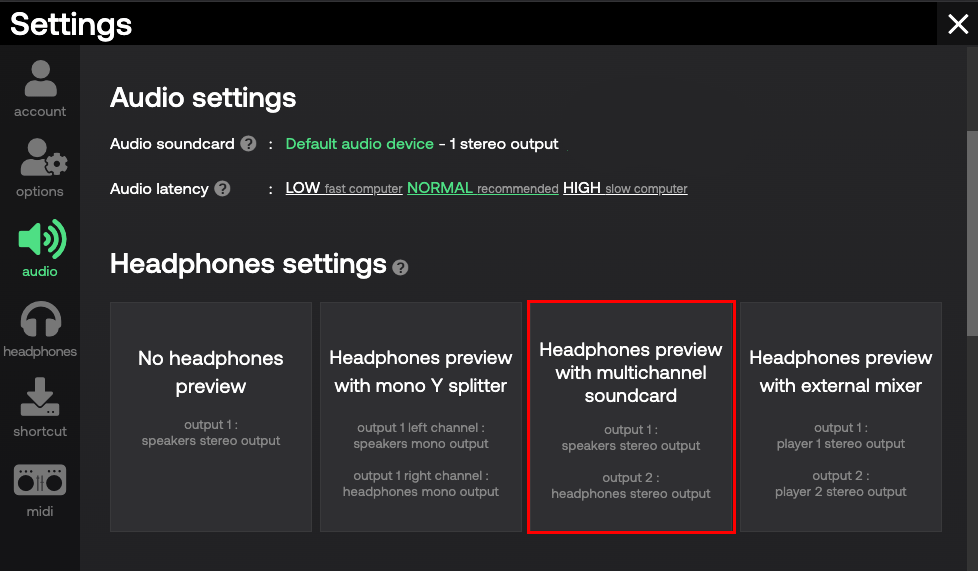
Windows 11 所需的音频设置
在 Windows 11 菜单栏点击“搜索”,输入 mmsys.cpl,然后按键盘上的 Enter。

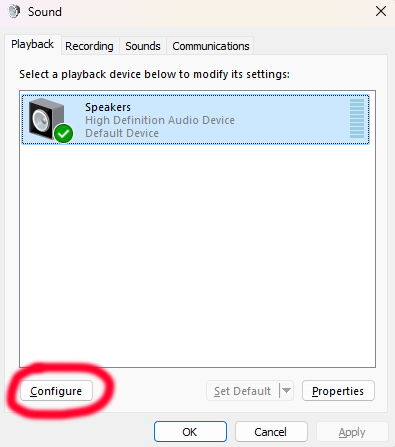
声音设置打开后,选择您的扬声器,点击 配置。
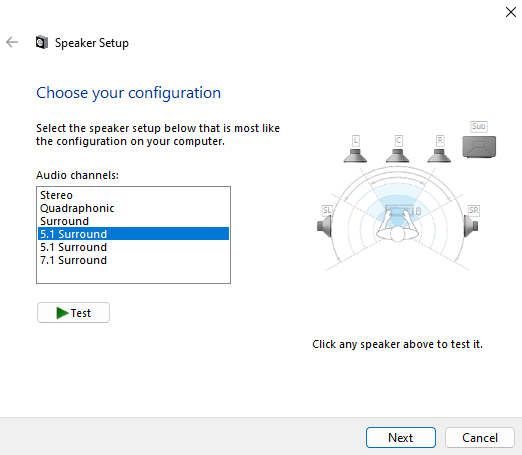
从列表中选择 四声道 或 5.1 环绕声,然后点击下一步。
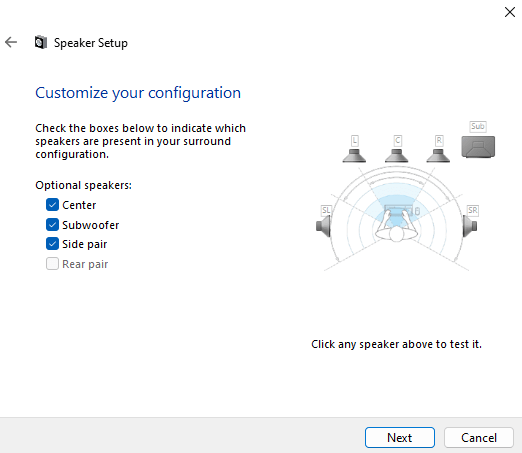
勾选 中置、低音炮 和 侧边一对(可能已经勾选),然后多次点击下一步以完成配置。
最后,重新加载 DJ 应用!
macOS 所需的音频设置
前往 应用程序 > 实用工具 > 音频 MIDI 设置,或搜索“音频 MIDI 设置”。
在左侧选择 MIDI 声卡,右键单击,然后选择 将此设备用于声音输出。
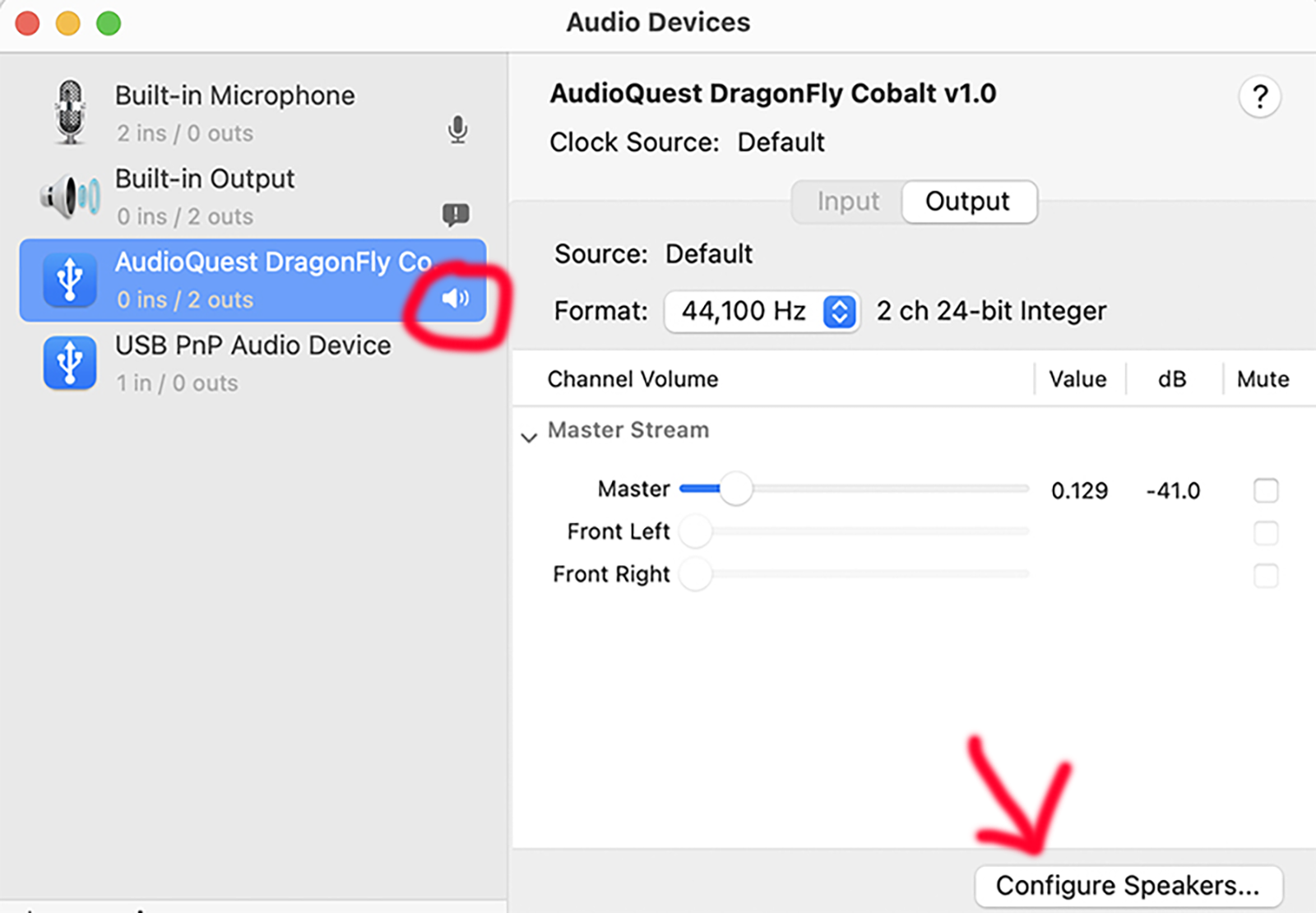
点击右下角的 配置扬声器... 按钮,选择 四声道 或 5.1,而不是立体声。
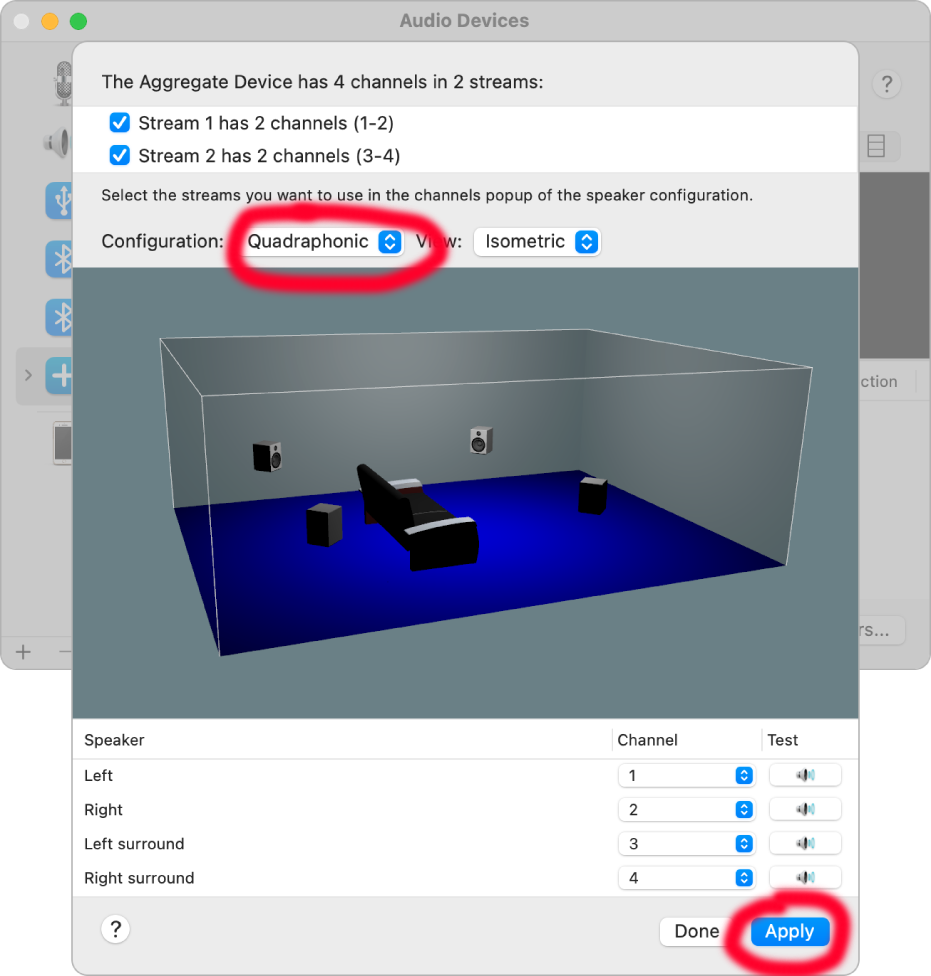
最后,重新加载 DJ 应用!