
Guia d'àudio multicanal
Per fer servir els auriculars amb el controlador MIDI, heu d'utilitzar l'opció «preescolta d'auriculars amb targeta de so multicanal». És possible que només es detecti una sortida estèreo en lloc de dues. En aquest cas, seguiu les instruccions de sota.
A diferència d'altres programes de DJ que accedeixen directament al maquinari d'àudio, YouDJ es basa en les capacitats d'àudio del navegador, WebAudio i HTML5. El navegador fa servir els paràmetres d'àudio del sistema operatiu.
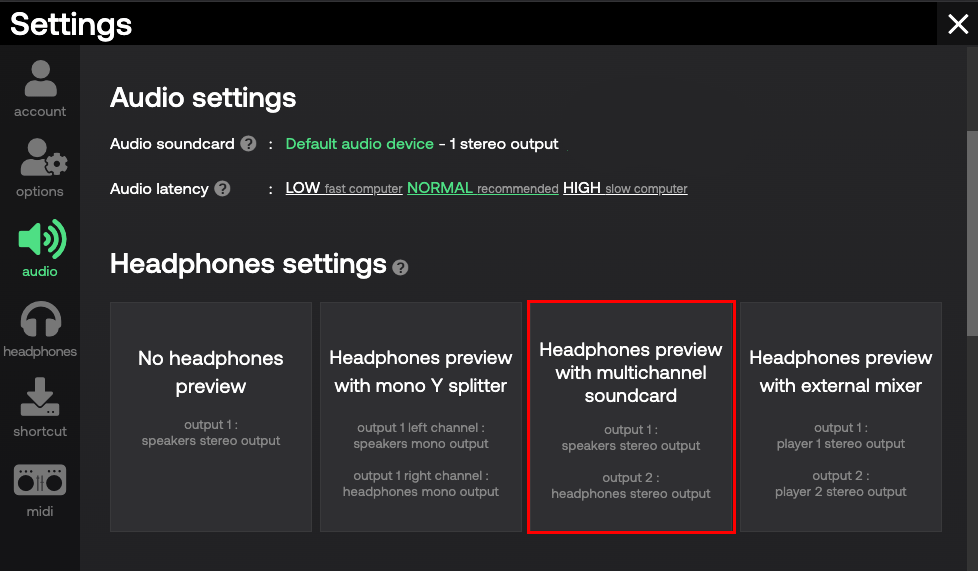
Configuració d'àudio necessària a Windows 11
Feu clic a «Cerca» a la barra de menús de Windows 11, escriviu mmsys.cpl i premeu Retorn.

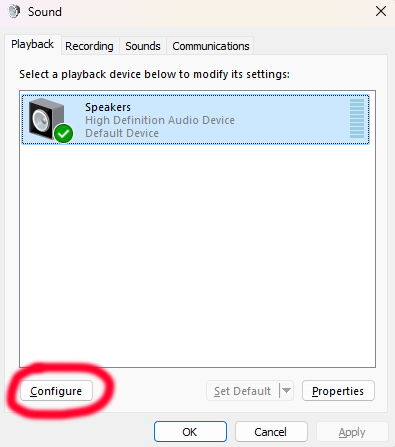
Quan s'obrin els paràmetres de so, seleccioneu els altaveus i feu clic a Configura.
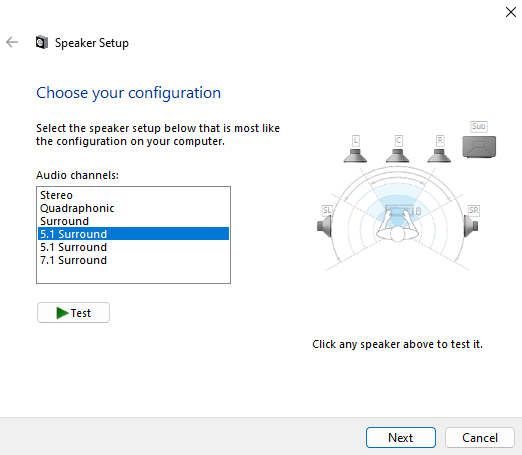
Trieu Quadrafonia o So envoltant 5.1 de la llista i feu clic a Següent.
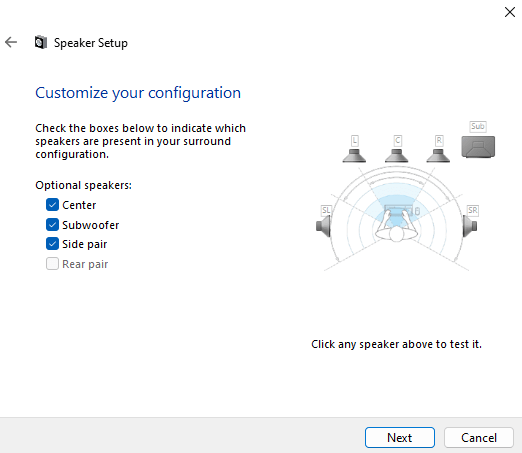
Marqueu Centre, Subwoofer i Parella lateral, probablement ja marcats, i feu clic a Següent diverses vegades per acabar.
Finalment, torneu a carregar l'aplicació de DJ!
Configuració d'àudio necessària a macOS
Aneu a Aplicacions > Utilitats > Configuració d'Àudio MIDI, o cerqueu «Configuració d'Àudio MIDI».
Seleccioneu la targeta de so MIDI a l'esquerra, feu clic dret i trieu Utilitza aquest dispositiu per a la sortida de so.
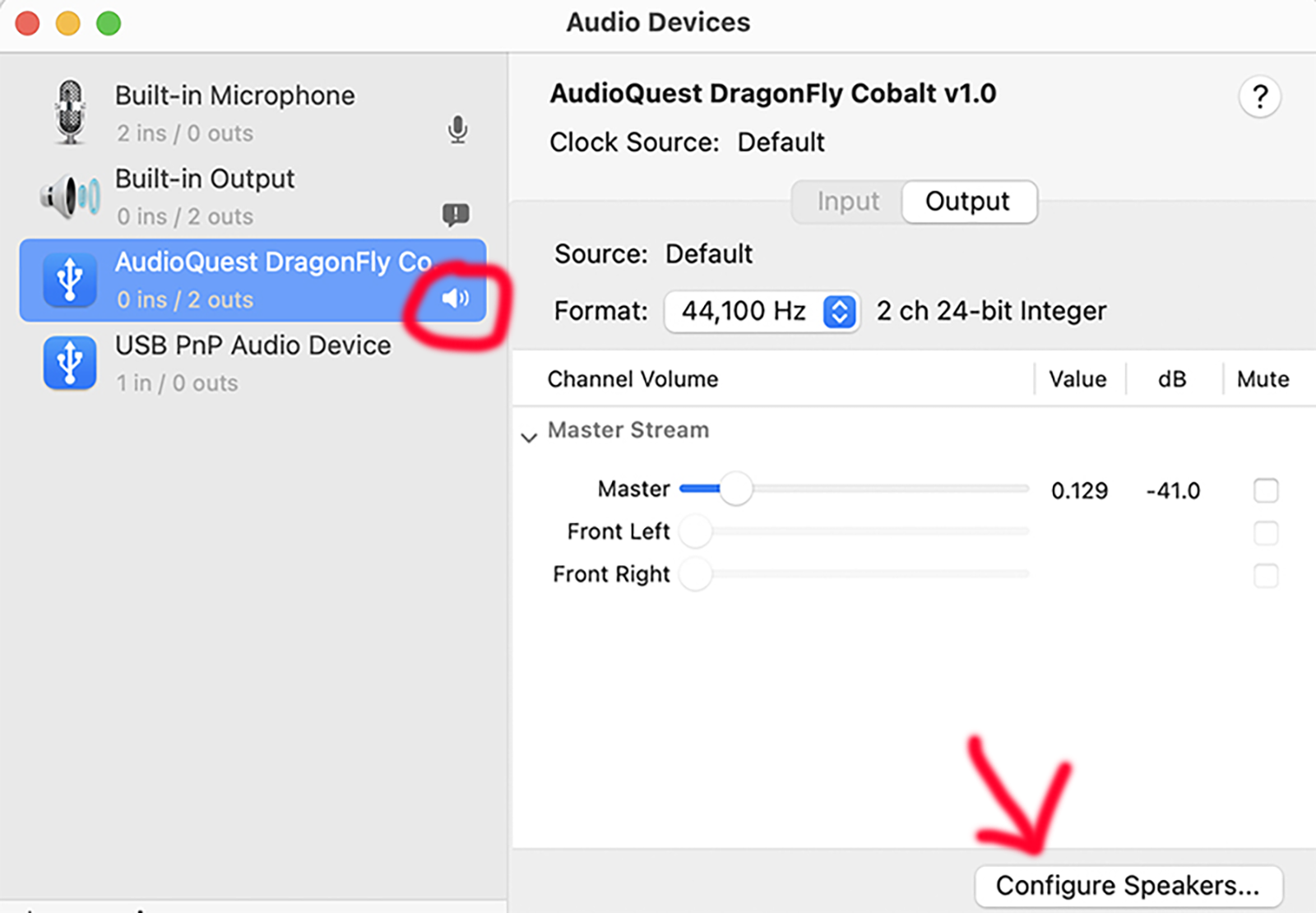
Feu clic a Configura els altaveus..., el botó de baix a la dreta, i seleccioneu Quadrafonia, o 5.1, en lloc d'Estèreo.
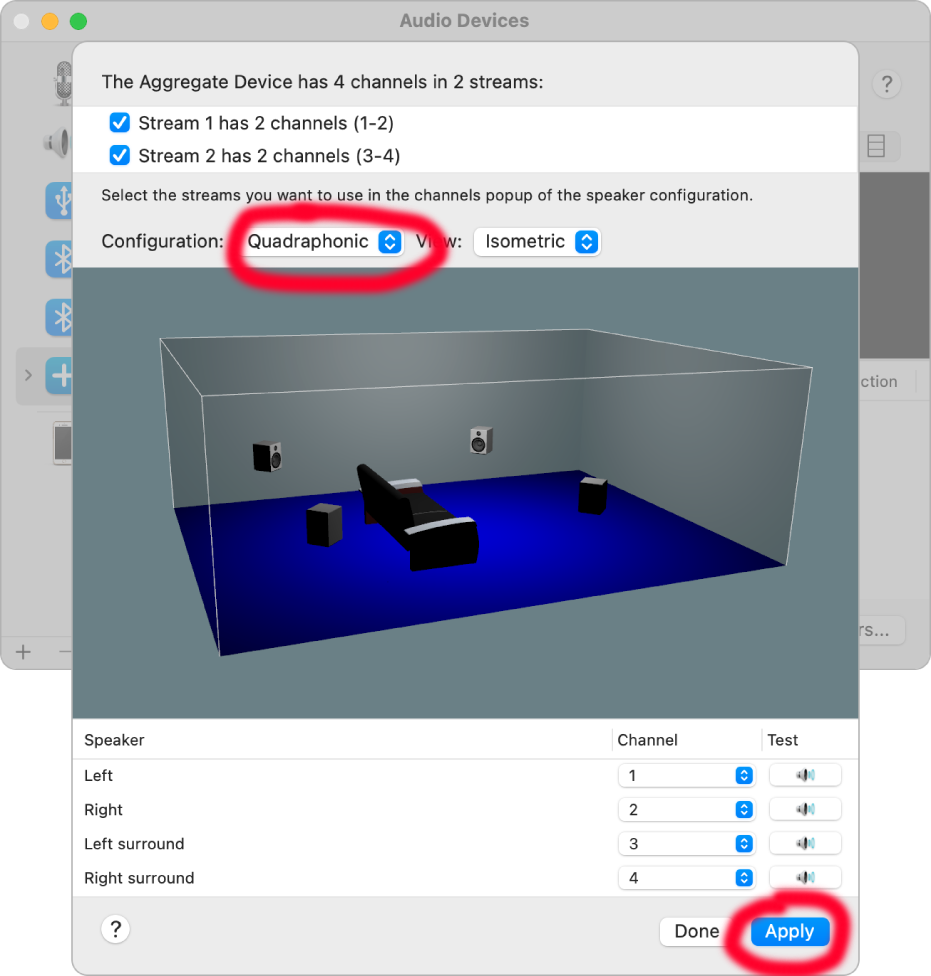
Finalment, torneu a carregar l'aplicació de DJ!
Configuració d'àudio necessària a Windows 7, 8 i 10
Tots els canals de sortida de la targeta de so MIDI haurien d'estar activats per defecte, de manera que no hauríeu de fer res. Si per casualitat no es detecten totes les sortides, seguiu les instruccions de Windows 11 de més amunt.
Configuració d'àudio necessària a ChromeOS
A la darrera versió de ChromeOS, tots els canals de sortida de la targeta de so haurien d'estar activats per defecte, de manera que no heu de fer res. A les versions més antigues de ChromeOS, les targetes de so multicanal no són compatibles.
Per a qualsevol pregunta o problema, consulteu l'ajuda en línia o contacteu-nos.