
Guía de audio multicanal
Para usar los auriculares con tu controlador MIDI, debes usar la opción “preescucha de auriculares con tarjeta de sonido multicanal”. Es posible que solo se detecte 1 salida estéreo en lugar de 2. En ese caso, sigue las instrucciones de abajo.
A diferencia de otro software de DJ que puede acceder directamente al hardware de audio, YouDJ se apoya en las capacidades de audio del navegador, WebAudio y HTML5. El navegador usa los ajustes de audio del sistema operativo.
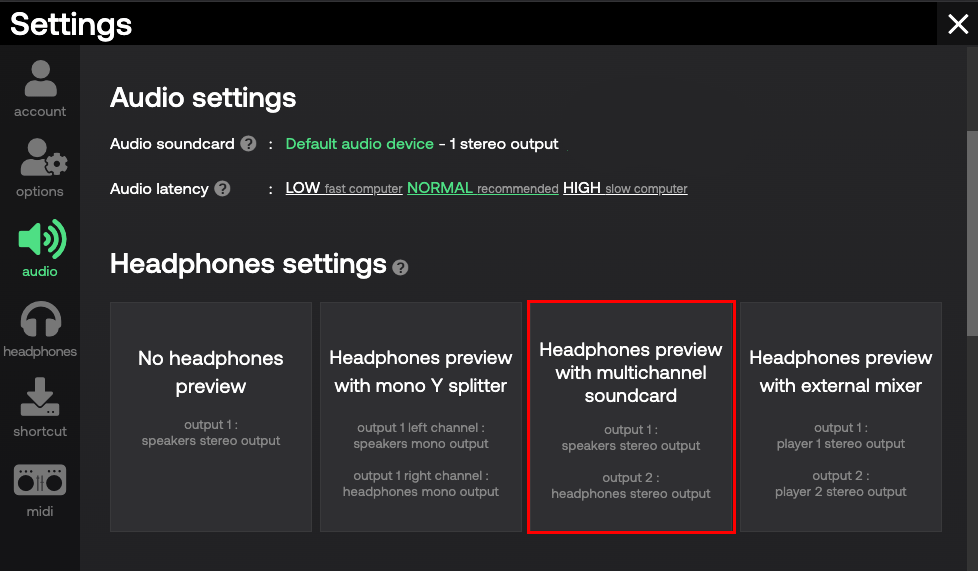
Configuración de audio necesaria en Windows 11
Haz clic en “Buscar” en la barra de menú de Windows 11, escribe mmsys.cpl y pulsa Intro.

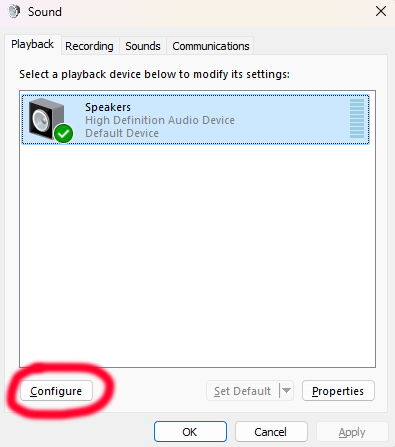
Cuando se abran los ajustes de sonido, selecciona los altavoces y haz clic en Configurar.
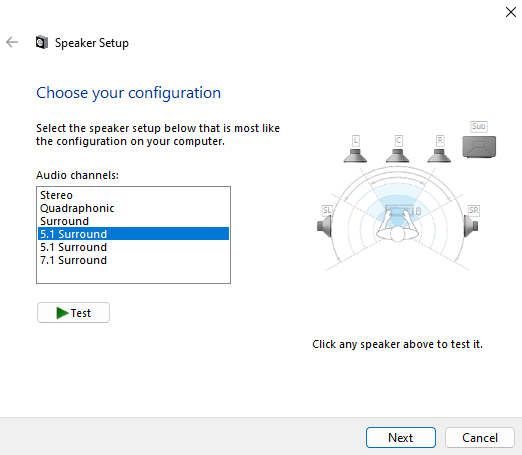
Elige Cuadrafónico o Envolvente 5.1 en la lista y haz clic en Siguiente.
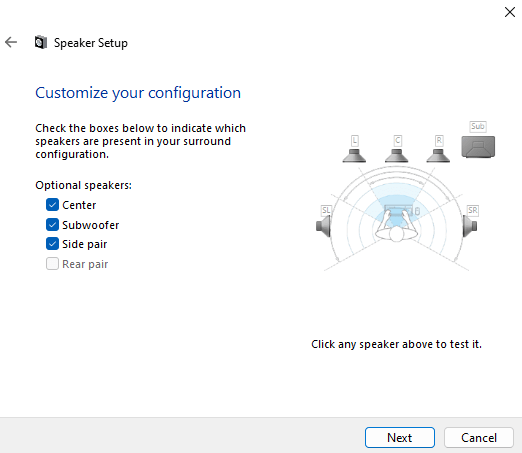
Marca Centro, Subwoofer y Par lateral, probablemente ya marcados, y haz clic en Siguiente varias veces para terminar.
Por último, ¡recarga la app de DJ!
Configuración de audio necesaria en macOS
Ve a Aplicaciones > Utilidades > Configuración de Audio MIDI, o busca “Configuración de Audio MIDI”.
Selecciona la tarjeta de sonido MIDI a la izquierda, haz clic derecho y elige Usar este dispositivo para la salida de sonido.
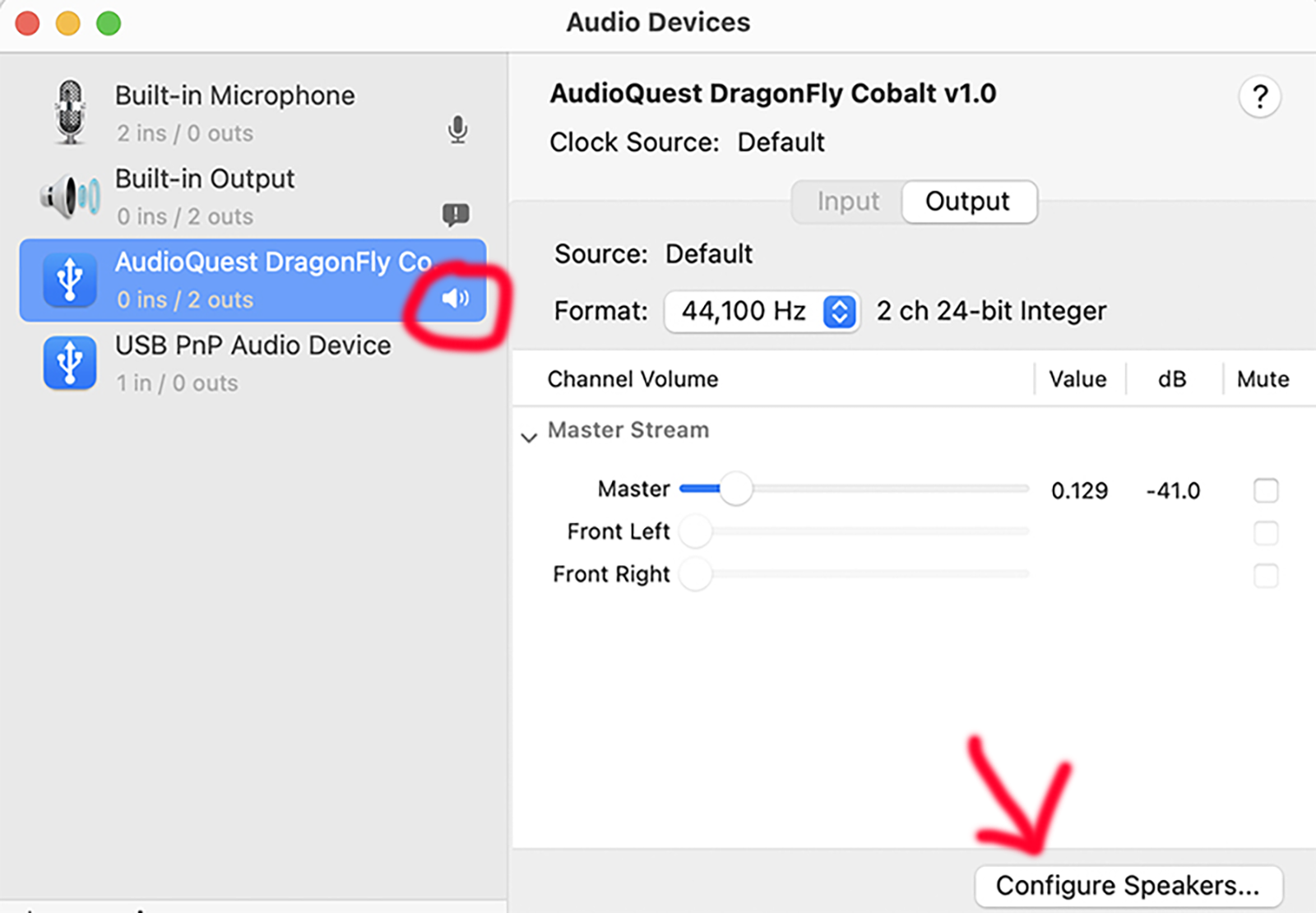
Haz clic en Configurar altavoces..., el botón de abajo a la derecha, y selecciona Cuadrafónico, o 5.1, en lugar de Estéreo.
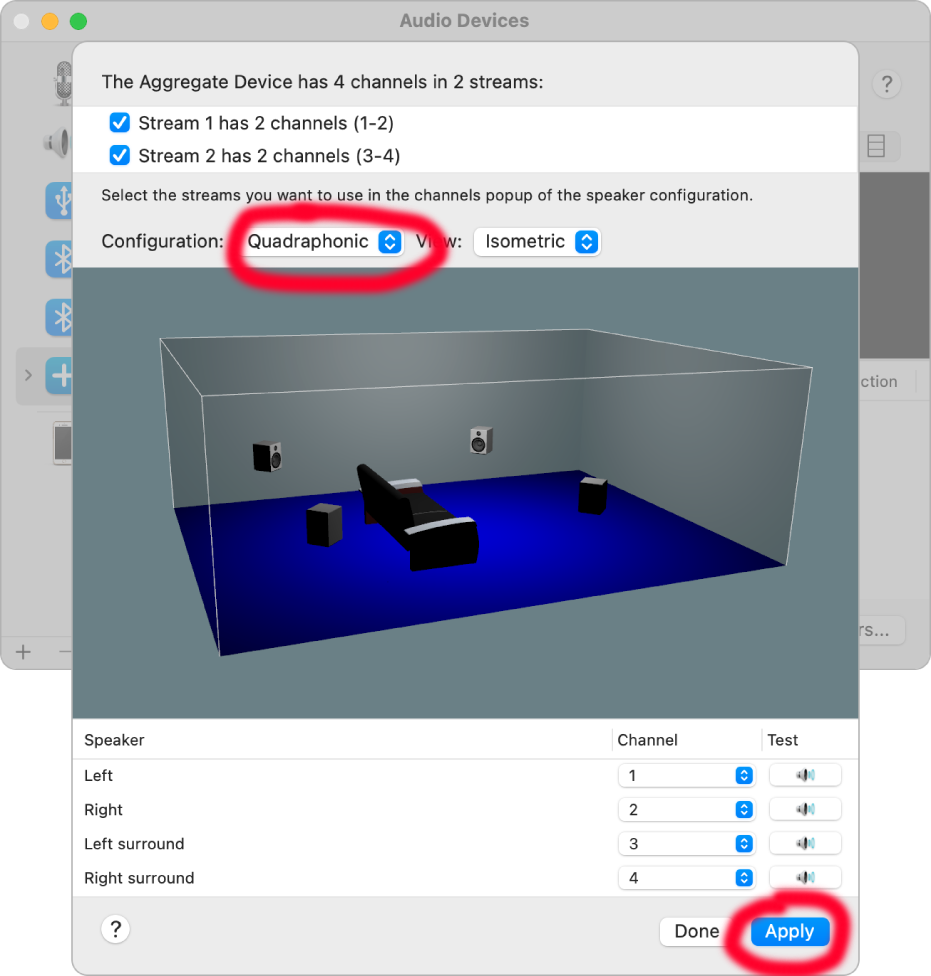
Por último, ¡recarga la app de DJ!
Configuración de audio necesaria en Windows 7, 8 y 10
Todos los canales de salida de la tarjeta de sonido MIDI deberían estar activados por defecto, así que no deberías tener que hacer nada. Si por casualidad no se detectan todas las salidas, sigue las instrucciones de Windows 11 de arriba.
Configuración de audio necesaria en ChromeOS
En la última versión de ChromeOS, todos los canales de salida de la tarjeta de sonido deberían estar activados por defecto, así que no tienes que hacer nada. En la versión más antigua de ChromeOS, las tarjetas multicanal no son compatibles.
Si tienes preguntas o problemas, consulta nuestra ayuda en línea o contáctanos.