
Guide för ljud med flera kanaler
För att använda hörlurarna med din MIDI-kontroll måste du välja alternativet “förhandslyssning i hörlurar med flerkanaligt ljudkort”. Det kan hända att bara 1 stereoutgång upptäcks i stället för 2 utgångar. Följ i så fall instruktionerna nedan.
Till skillnad från annan DJ-programvara som kan komma åt ljudhårdvaran direkt förlitar sig YouDJ på webbläsarens ljudmöjligheter, WebAudio och HTML5. Webbläsaren använder operativsystemets ljudinställningar.
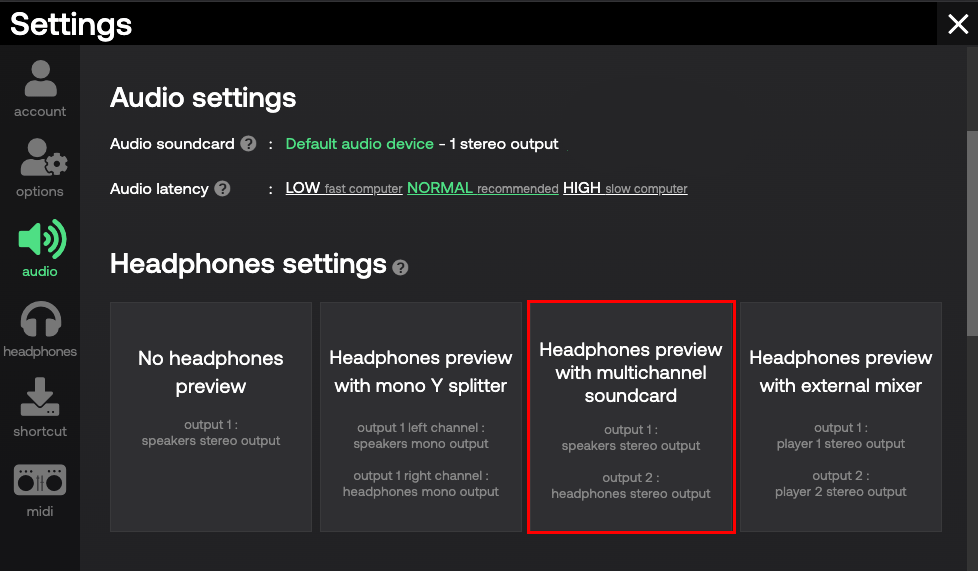
Ljudinställning som behövs i Windows 11
Klicka på “Sök” i menyraden i Windows 11, skriv mmsys.cpl och tryck på Enter på tangentbordet.

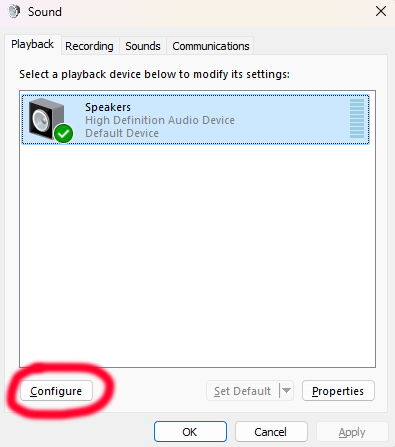
När ljudinställningarna har öppnats, välj dina högtalare och klicka på Konfigurera.
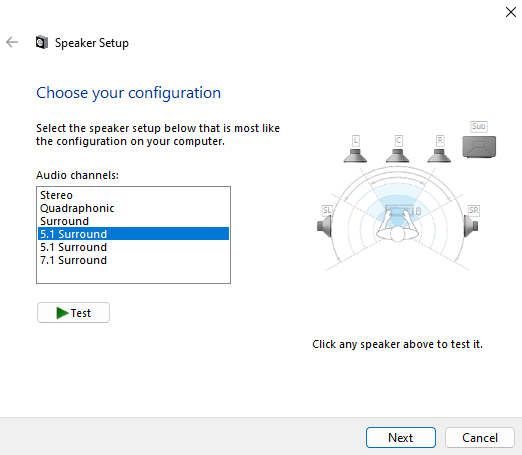
Välj Kvadrofoniskt eller 5.1 Surround i listan och klicka sedan på Nästa.
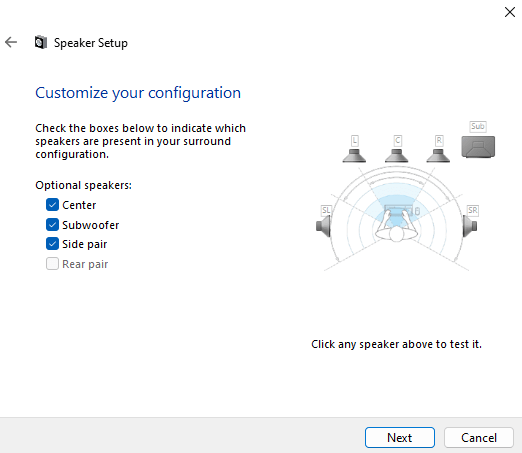
Markera Center, Subwoofer och Sidopar, de är troligen redan markerade, och klicka sedan på Nästa några gånger för att slutföra inställningen.
Ladda till sist om DJ-appen!
Ljudinställning som behövs i macOS
Gå till Program > Verktygsprogram > Inställning av ljud och MIDI, eller sök efter “Inställning av ljud och MIDI”.
Välj MIDI-ljudkortet till vänster, högerklicka och välj Använd den här enheten för ljudutgång.
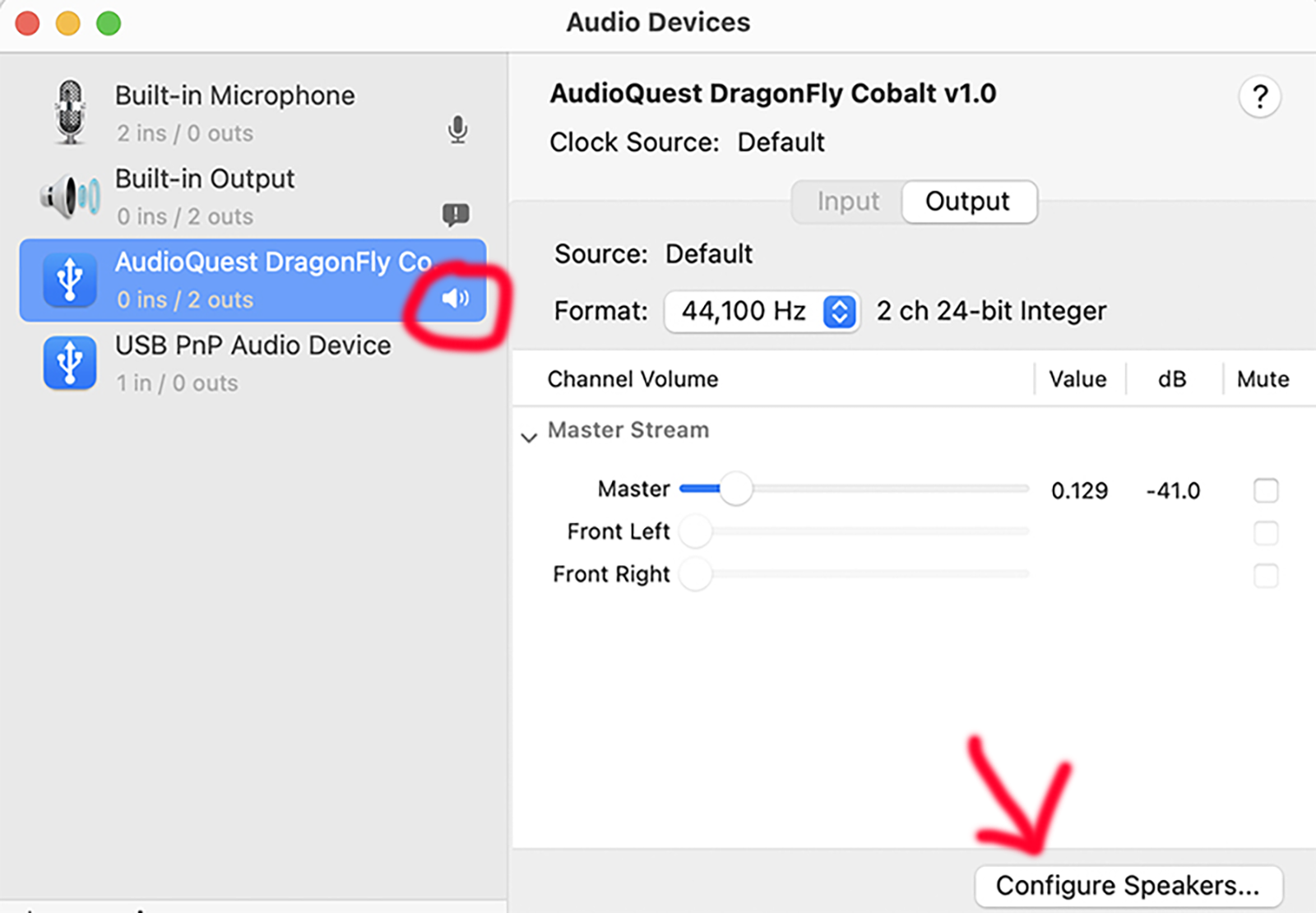
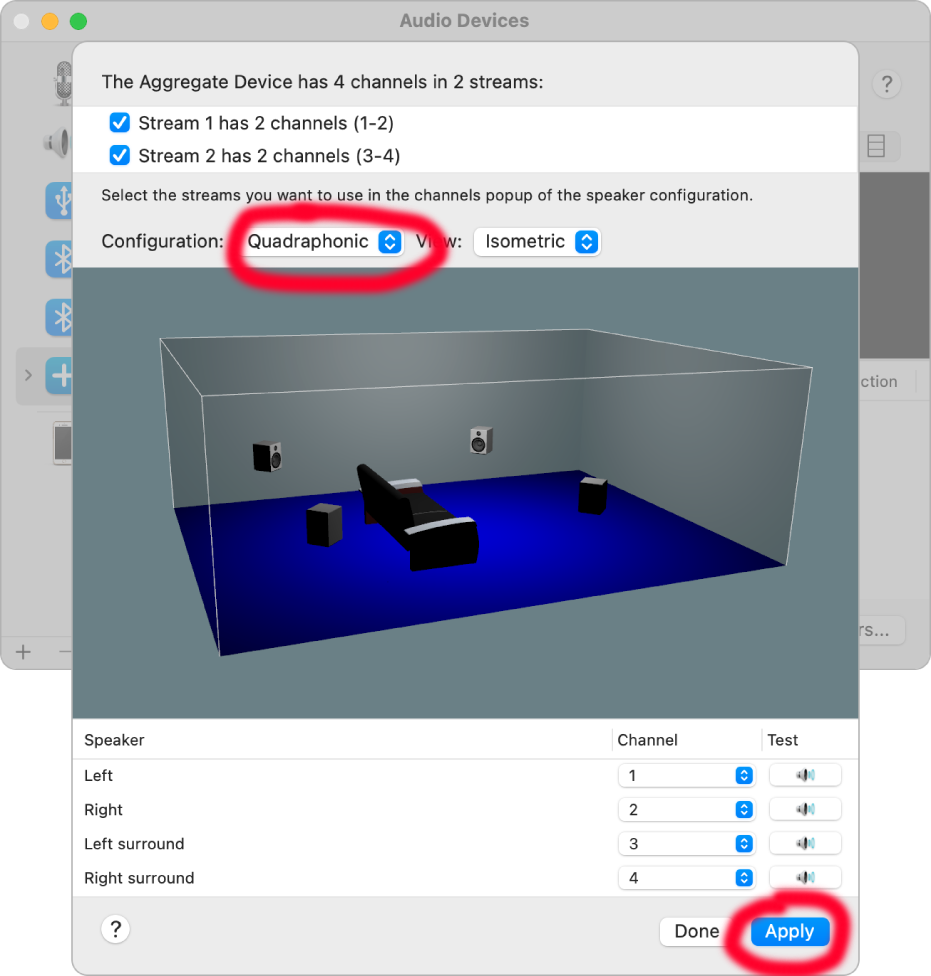
Klicka på Konfigurera högtalare..., knappen längst ner till höger, och välj Kvadrofoniskt, eller 5.1, i stället för Stereo.
Ladda till sist om DJ-appen!
Ljudinställning som behövs i Windows 7, 8 och 10
Alla utgångskanaler på MIDI-ljudkortet ska vara aktiverade som standard, så du ska inte behöva göra något. Om inte alla utgångar upptäcks, följ instruktionerna för Windows 11 ovan.
Ljudinställning som behövs i ChromeOS
I den senaste versionen av ChromeOS ska alla utgångskanaler på ljudkortet vara aktiverade som standard, så du behöver inte göra något. I den äldsta versionen av ChromeOS stöds inte ljudkort med flera kanaler.
Om du har frågor eller problem, se vår hjälp online eller kontakta oss.