
Ръководство за многоканален звук
За да ползвате слушалките с MIDI контролера, трябва да изберете опцията „предварително слушане със слушалки и многоканална звукова карта“. Възможно е да се разпознае само 1 стерео изход вместо 2. В такъв случай следвайте указанията по-долу.
За разлика от друг DJ софтуер, който има пряк достъп до аудио хардуера, YouDJ разчита на аудио възможностите на браузъра, WebAudio и HTML5. Браузърът ползва аудио настройките на операционната система.
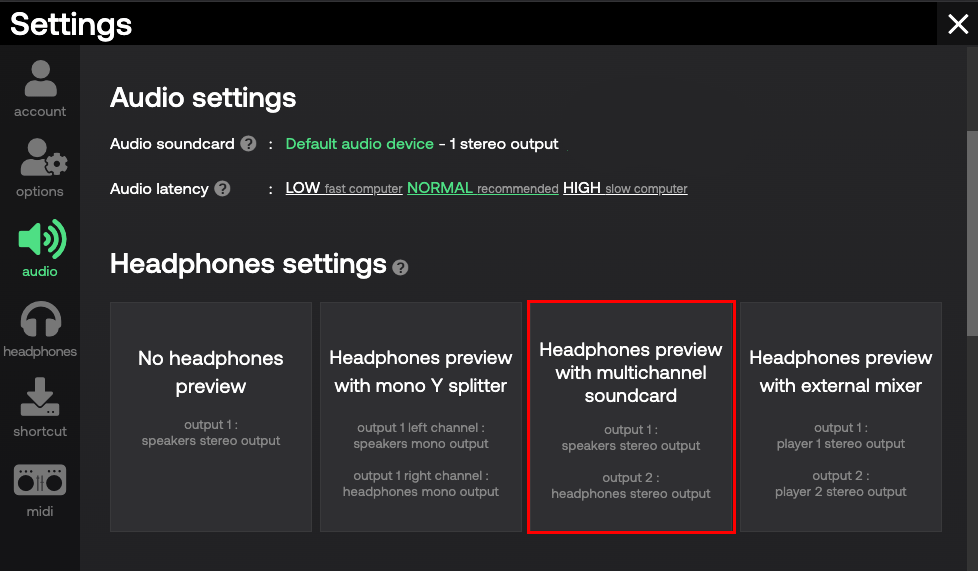
Нужна аудио настройка в Windows 11
Щракнете върху „Търсене“ в лентата на менюто на Windows 11, въведете mmsys.cpl и натиснете Enter.

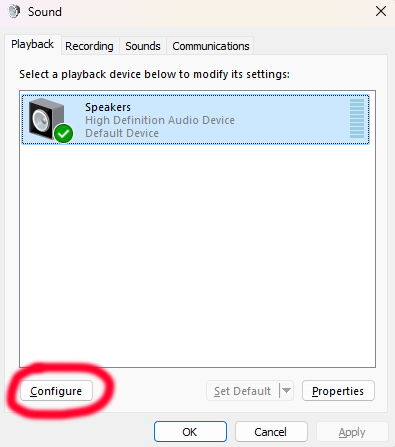
След като се отворят настройките на звука, изберете високоговорителите и щракнете Конфигуриране.
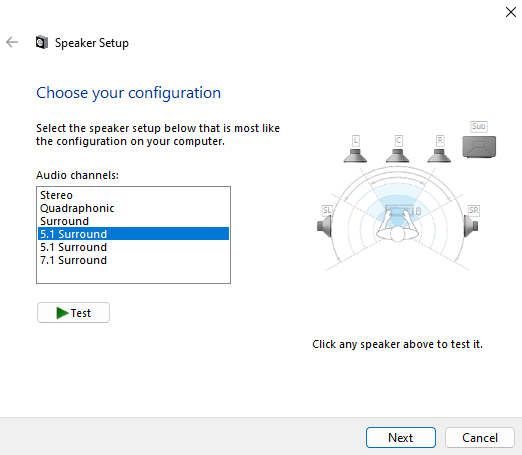
Изберете Квадрофония или 5.1 съраунд от списъка, после щракнете Напред.
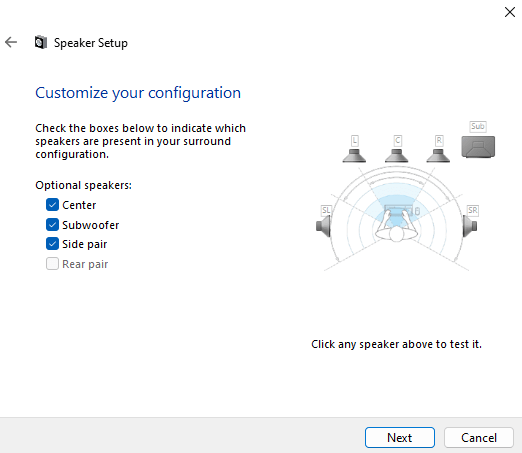
Отметнете Център, Субуфер и Странична двойка, вероятно вече отметнати, после щракнете Напред няколко пъти, за да завършите.
Накрая презаредете DJ приложението!
Нужна аудио настройка в macOS
Отидете в Програми > Помощни програми > Настройка на звук MIDI или потърсете „Настройка на звук MIDI“.
Изберете MIDI звуковата карта вляво, щракнете с десния бутон и изберете Използвай това устройство за звуков изход.
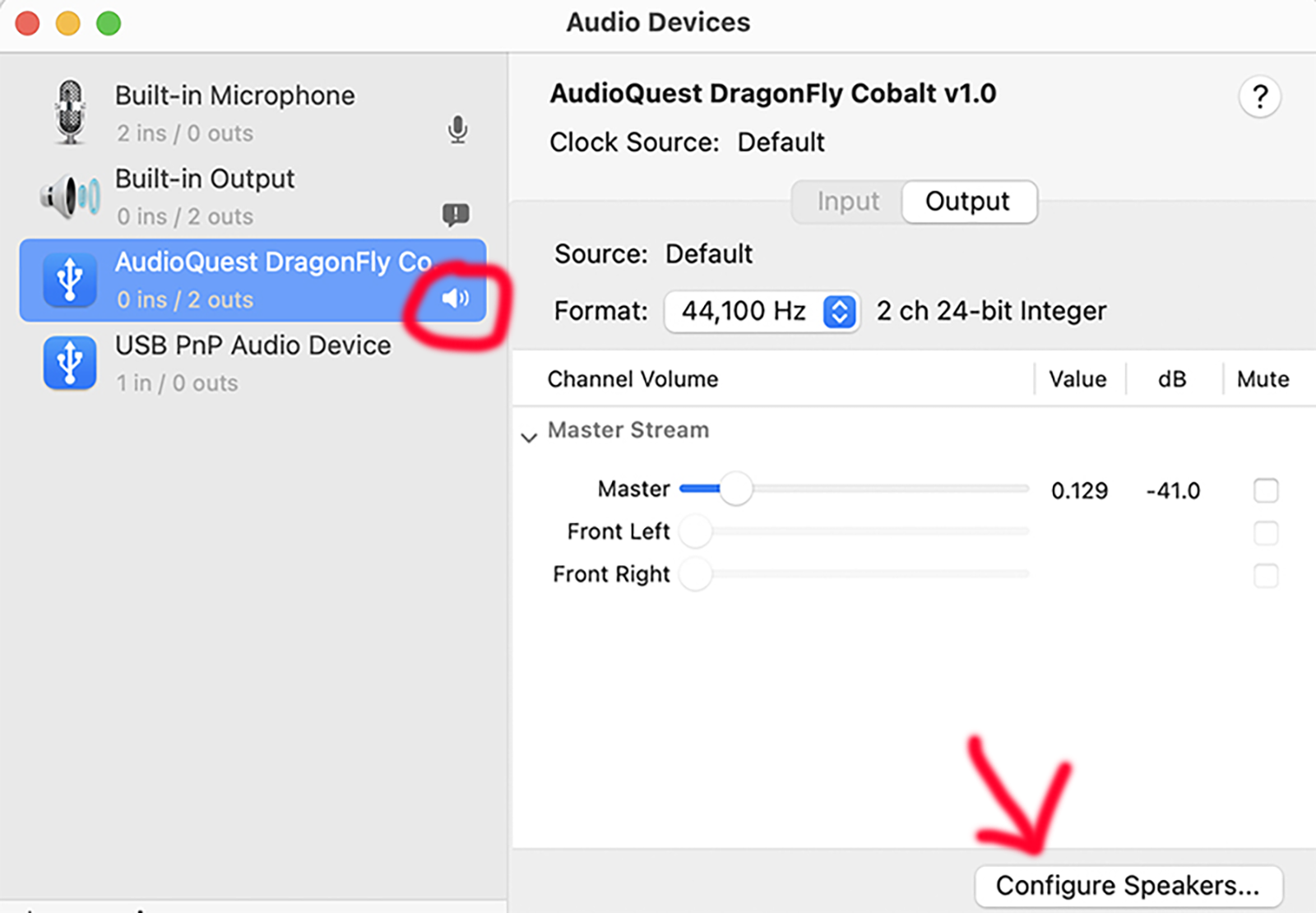
Щракнете върху Конфигуриране на високоговорителите..., бутона долу вдясно, и изберете Квадрофония или 5.1 вместо стерео.
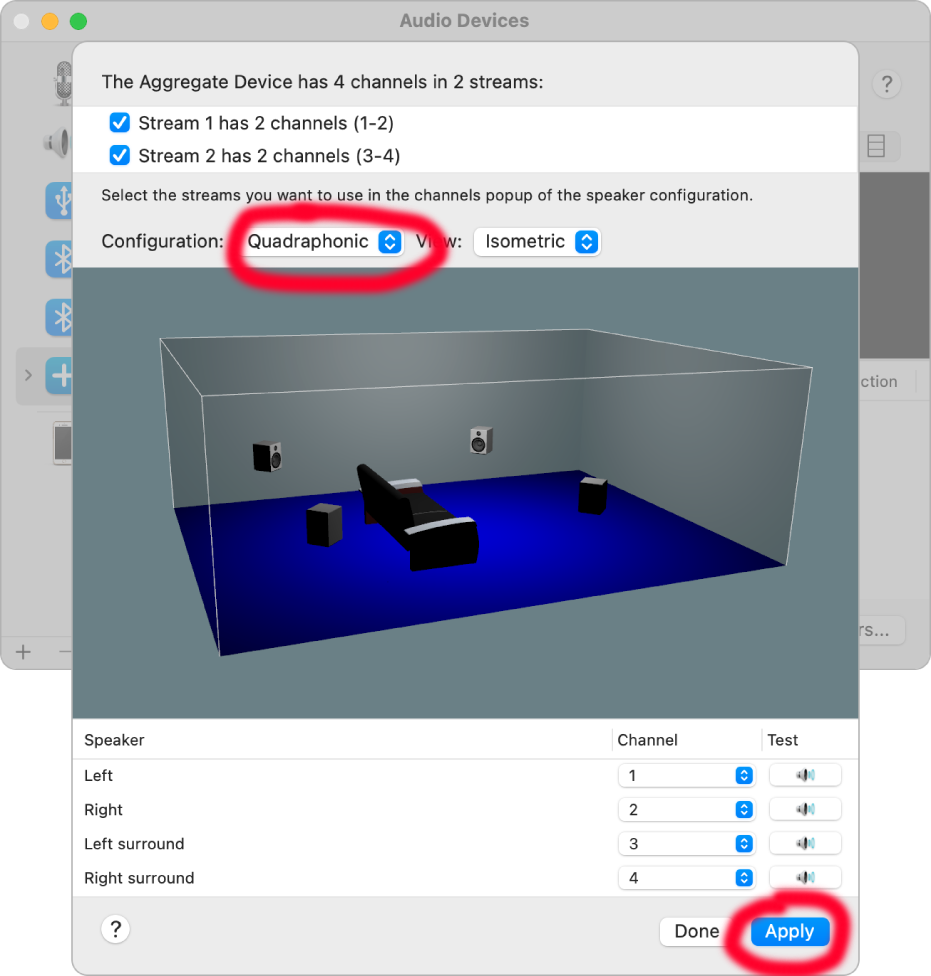
Накрая презаредете DJ приложението!
Нужна аудио настройка в Windows 7, 8 и 10
Всички изходни канали на MIDI звуковата карта би трябвало да са включени по подразбиране, така че не би трябвало да правите нищо. Ако случайно не се разпознаят всички изходи, следвайте указанията за Windows 11 по-горе.
Нужна аудио настройка в ChromeOS
В най-новата версия на ChromeOS всички изходни канали на звуковата карта би трябвало да са включени по подразбиране, така че няма какво да правите. В по-старите версии на ChromeOS многоканалните звукови карти не се поддържат.
При въпроси или проблеми вижте нашата онлайн помощ или свържете се с нас.