
오디오 테스트 모듈
오디오 테스트를 불러오는 중...
멀티채널 오디오 가이드
MIDI 컨트롤러와 함께 헤드폰을 쓰려면 “멀티채널 사운드 카드로 헤드폰 미리듣기” 옵션을 사용해야 합니다. 이때 출력이 2개가 아니라 스테레오 출력 1개만 잡힐 수 있습니다. 그런 경우 아래 단계를 따르세요.
오디오 하드웨어에 직접 접근하는 다른 DJ 소프트웨어와 달리, YouDJ는 브라우저의 오디오 기능인 WebAudio와 HTML5에 의존합니다. 브라우저는 운영체제의 오디오 설정을 사용합니다.
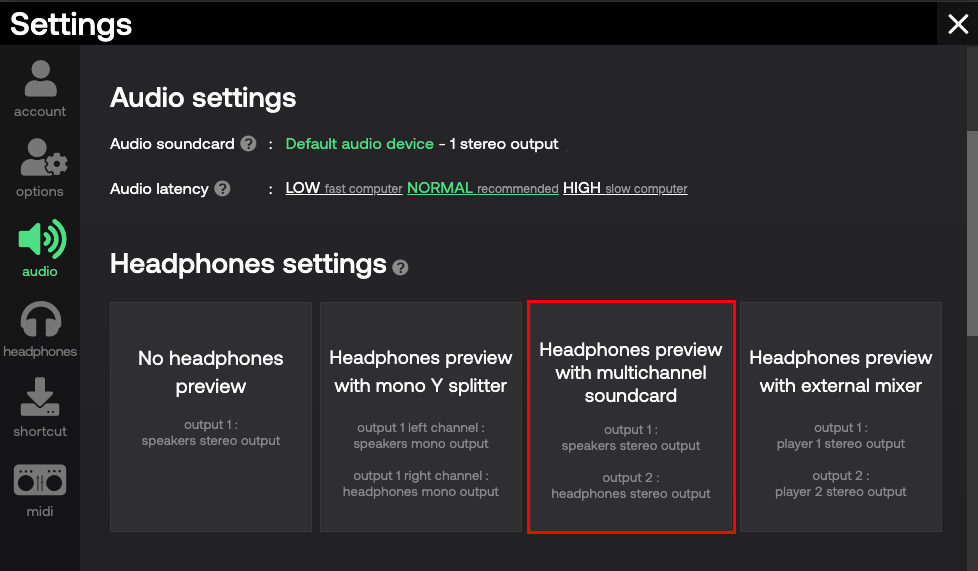
Windows 11에서 필요한 오디오 설정
Windows 11 메뉴 막대에서 “검색”을 클릭하고 mmsys.cpl을 입력한 뒤 키보드의 Enter를 누르세요.

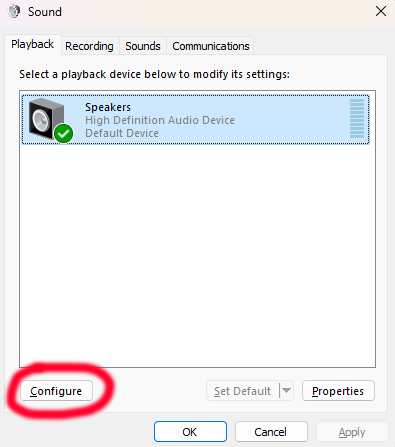
소리 설정이 열리면 스피커를 선택하고 구성을 클릭하세요.
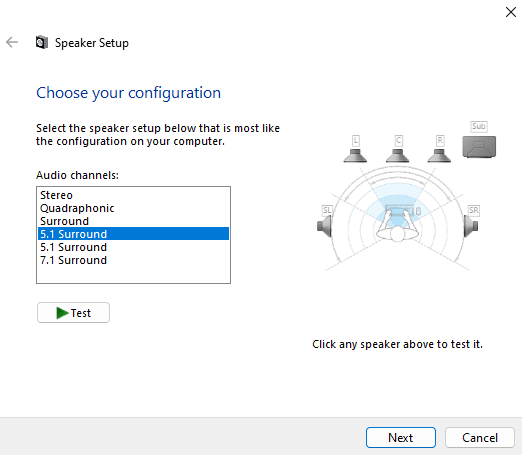
목록에서 쿼드러포닉 또는 5.1 서라운드를 고른 다음 다음을 클릭하세요.
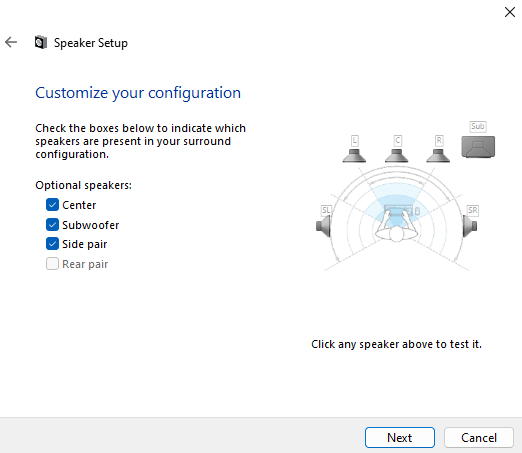
센터, 서브우퍼, 사이드 페어를 체크하세요. 이미 체크되어 있는 경우가 많습니다. 그다음 다음을 몇 번 클릭해 설정을 마치세요.
마지막으로 DJ 앱을 새로고침하세요!
macOS에서 필요한 오디오 설정
응용 프로그램 > 유틸리티 > Audio MIDI 설정으로 가거나, “Audio MIDI 설정”을 검색하세요.
왼쪽에서 MIDI 오디오 사운드 카드를 선택하고, 마우스 오른쪽 버튼을 누른 뒤 이 기기를 사운드 출력에 사용을 선택하세요.
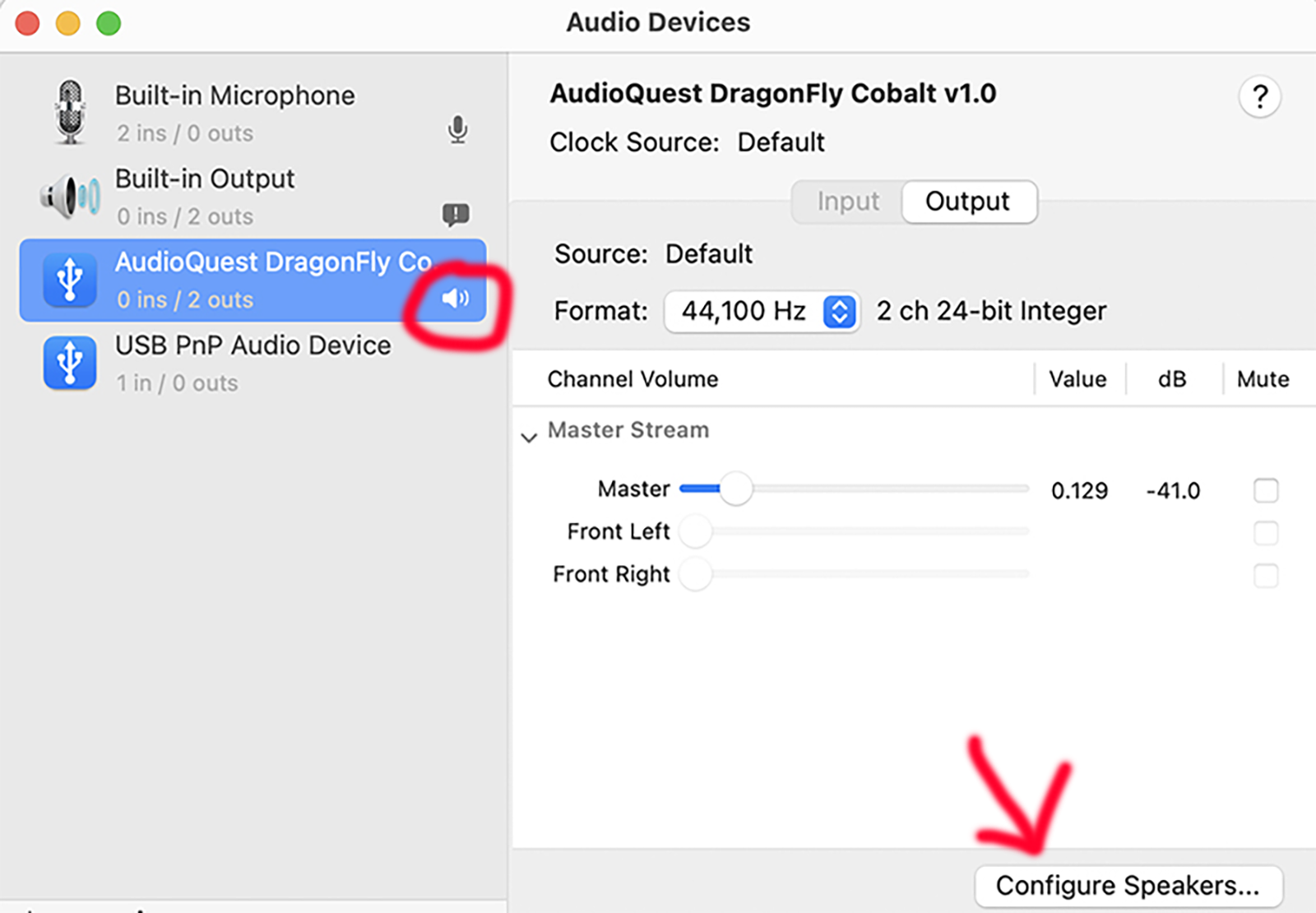
오른쪽 아래의 스피커 구성... 버튼을 클릭하고, 스테레오 대신 쿼드러포닉 또는 5.1을 선택하세요.
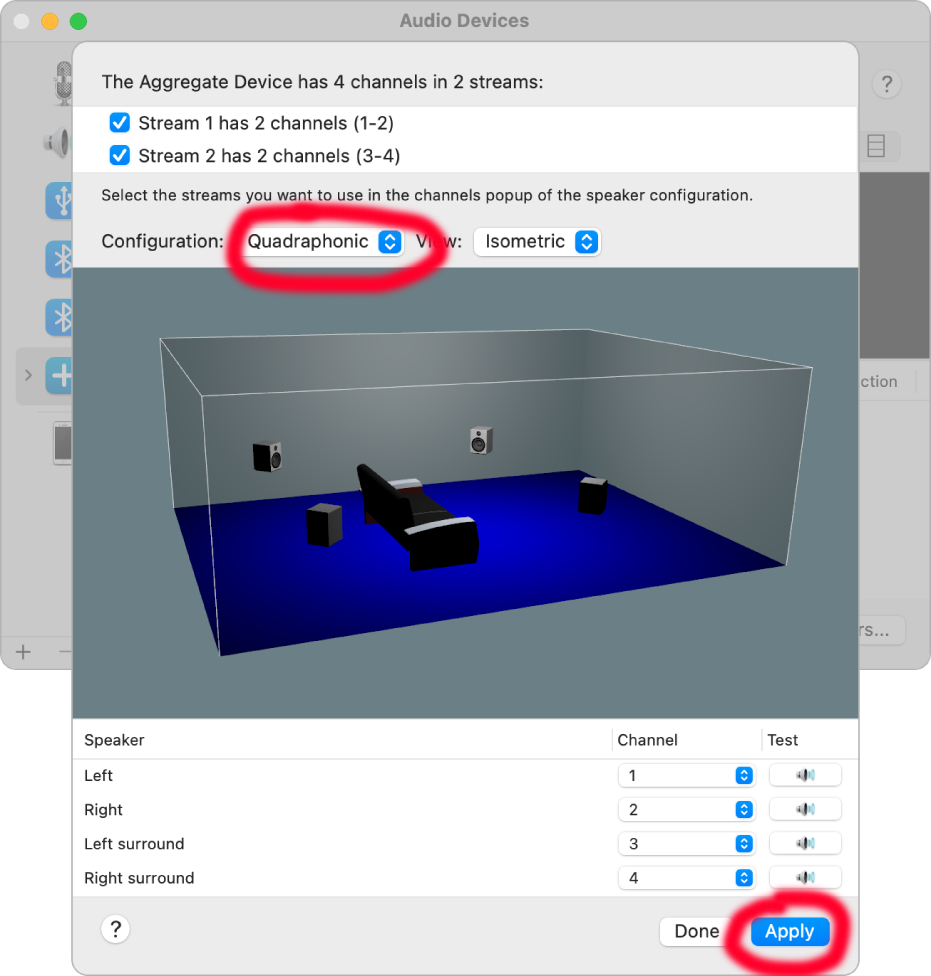
마지막으로 DJ 앱을 새로고침하세요!